Hoppende DVD-skærmslukker til OBS
Den nemmeste måde at lave gennemsigtige overlays med hoppende logo til streams og videoer.
Sådan bruger du DVDify til at lave din egen hoppende DVD-skærmslukker til OBS Studio. Perfekt til streamere, skabere og videoredigerere, der vil have en professionel overlay med gennemsigtig baggrund.
Brugt af tusindvis af brands, virksomheder og streamere på Twitch, YouTube og Kick til at lægge nostalgiske, egne overlays ind i sendingen.
Sådan sætter du det op i OBS
Fire korte trin, så er dit eget hoppende logo live i streamen på under 2 minutter.
Design din overlay
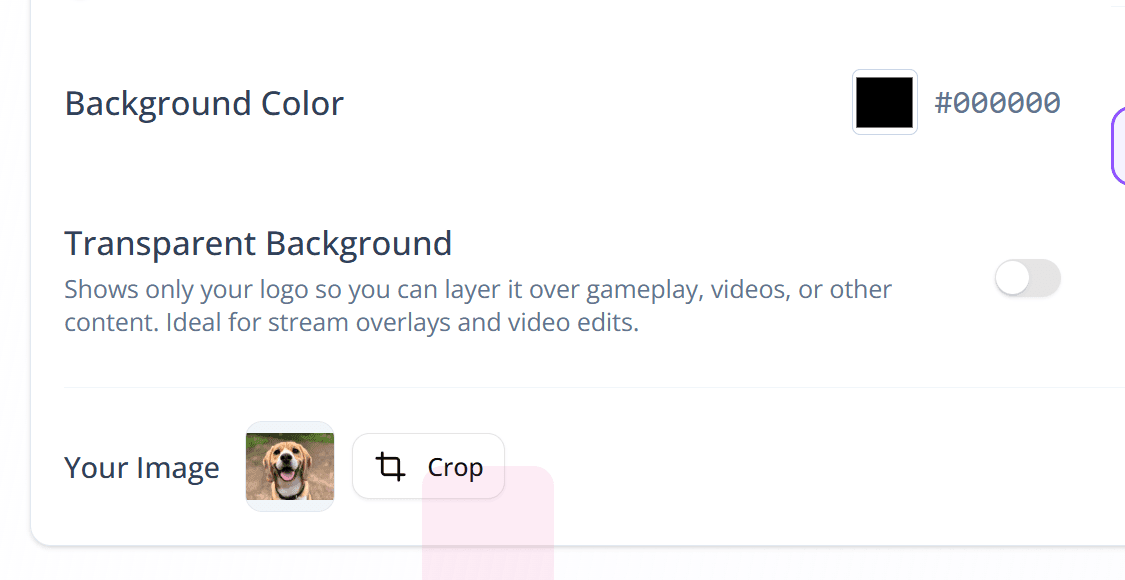
Gå til DVDify-editoren, og upload dit logo eller billede.
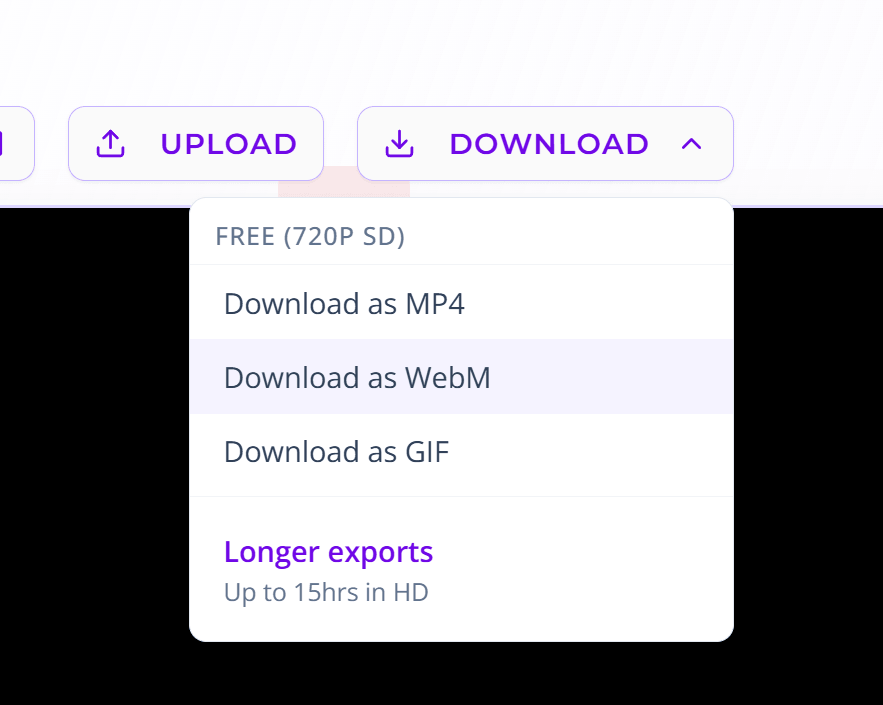
Eksporter som WebM
Klik på Eksporter, og vælg formatet WebM. Det er det eneste format, der giver gennemsigtighed i høj kvalitet til OBS.
Tip fra en streamer
Eksporter en 10 min- eller 1 t-version. Så bliver looppunktet umuligt for seerne at spotte under en lang sending.
Tilføj Media Source
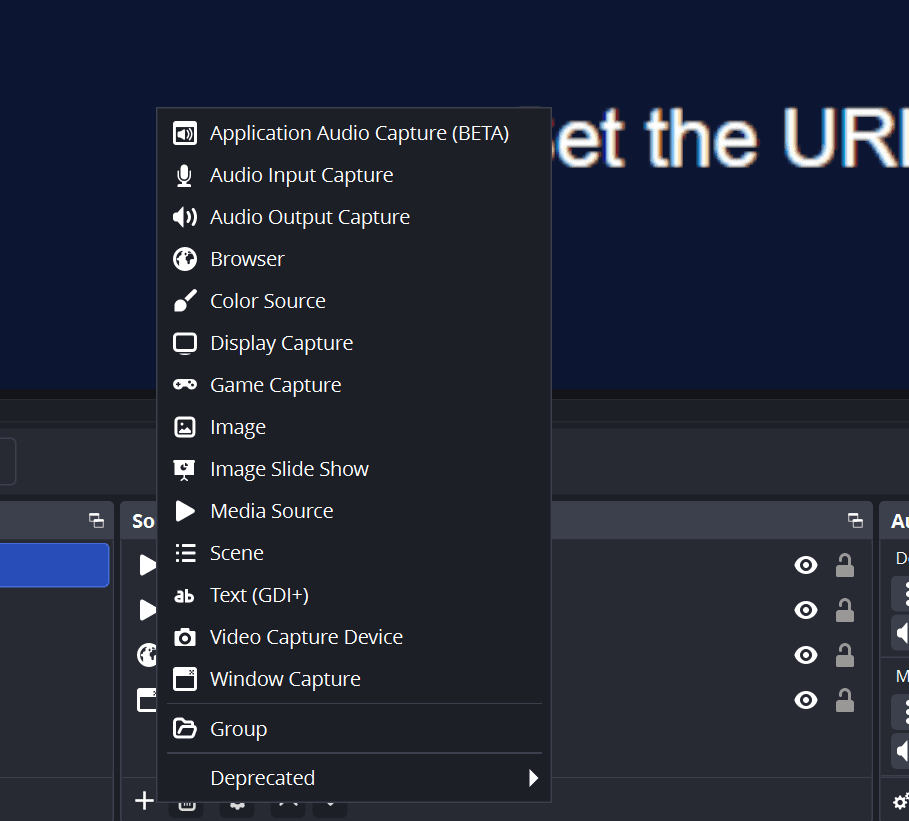
I OBS Studio finder du panelet Sources, klikker på ikonet + og vælger Media Source.
- • Kald den “Bouncing Logo”
- • Find din hentede WebM-fil
Slå loop til
Før du klikker OK, så sørg for, at feltet Loop er slået til. Din overlay hopper nu i det uendelige.
Tæt loop: DVDify-animationer er regnet matematisk, så de looper tæt, uden ryk.

Hvorfor et hoppende DVD-logo i OBS?
Det hoppende DVD-logo er en kultklassiker. For streamere og creators sidder det perfekt som “Just Chatting”-overlay, pauseskærm eller et diskret baggrundselement. Med DVDify sidder du ikke fast i originalen. Du kan bruge dit eget brandlogo, en animeret GIF eller promo-billeder.
Stream-overlays
Brug den som gennemsigtigt lag over gameplay eller kamera, så seerne hænger ved i pauserne.
Til indhold
Perfekt til Reels, TikToks og YouTube-videoer som en legende overlay med dit eget brand.
Tips til din stream
Når du har grundtrinene på plads, kan du begynde at lege med, hvordan overlays møder layoutet i din stream. Ét hoppende logo er det klassiske, nostalgiske valg, men det er bare starten. Bygger du en energisk “Starting Soon”-skærm eller en travl pauseskærm, så prøv Multi Bounce. Ved at slå op til 10 logoer til på én gang får du et langt mere dynamisk billede, der holder seerne fanget, mens de venter på, at der sker noget.
En af de bedste måder at få streamen til at se professionel ud er at lægge flere forskellige billeder i lag. I stedet for at presse det hele ind i én eksport, så prøv at eksportere brandlogoet, et sponsorlogo og en egen emote som separate WebM-filer. Fordi hver eksport beholder fuld Alpha Transparency, kan du tilføje dem som hver sin Media Source i OBS og stable dem. De hopper hver for sig, så du kan bygge et komplekst, flerlags udtryk, der ikke dækker gameplay eller webkamera.
Du er heller ikke låst til stillbilleder. Upload animerede GIF'er, og lav hoppende figurer eller egne animationer, der giver sendingen personlighed. Ekstra godt i “Just Chatting”-segmenter, når du vil have lidt bevægelse i baggrunden. Med de præcise justeringer til fart, skala og fysik finjusterer du, til det matcher streamens udtryk og energi.
Eksporter din video i flere formater
Op til 15 timer • Intet abonnement
Lag i OBS
Når den er tilføjet, kan du trække din “Bouncing DVD”-kilde oven på en hvilken som helst anden kilde i OBS:
Pro-tip: læg flere kilder i lag
Fordi DVDify-eksporter har gennemsigtig baggrund, er du ikke låst til én. Du kan tilføje flere Media Sources i OBS, hver med et andet hoppende billede. Fedt til at vise dit logo, en sponsor og en egen emote, der alle hopper hver for sig hen over skærmen.
Klar til at opgradere din stream?
Lav din egen hoppende logo-overlay på sekunder.