Springender DVD-Bildschirmschoner für OBS
Der einfachste Weg, transparente springende Logo-Overlays für Streams und Videos zu erstellen.
Erfahre, wie du mit DVDify einen eigenen springenden DVD-Bildschirmschoner für OBS Studio erstellst. Perfekt für Streamer, Content Creators und Video-Editoren, die ein professionelles Overlay mit transparentem Hintergrund möchten.
Genutzt von tausenden Marken, Unternehmen und Streamern auf Twitch, YouTube und Kick, um ihren Broadcasts nostalgische, individuelle Overlays hinzuzufügen.
So richtest du es in OBS ein
Folge diesen 4 einfachen Schritten, um dein eigenes springendes Logo in weniger als 2 Minuten live in deinem Stream zu haben.
Overlay gestalten
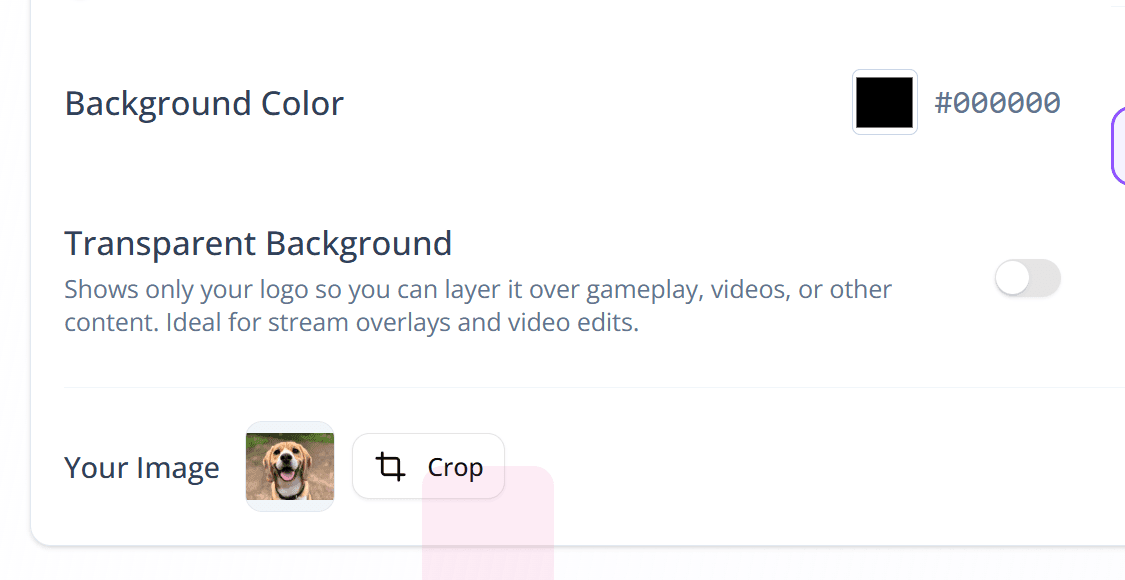
Gehe zum DVDify-Editor und lade dein Logo oder Bild hoch.
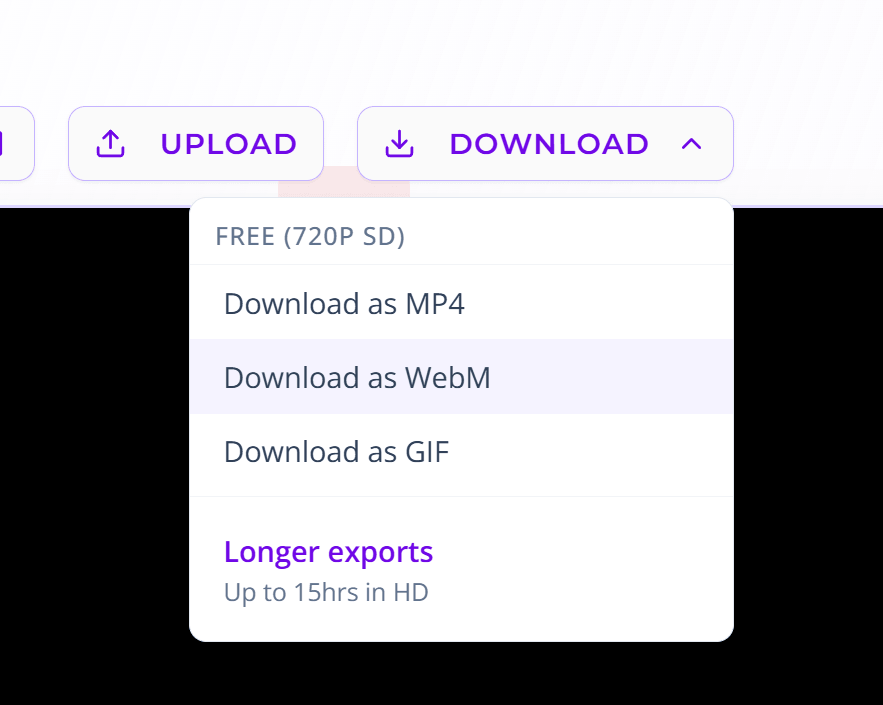
Als WebM exportieren
Klicke auf Export und wähle das Format WebM. Nur dieses Format unterstützt hochwertige Transparenz für OBS.
Streamer-Tipp
Exportiere eine 10-Min.- oder 1-Std.-Version. Dadurch ist der Loop-Punkt bei längeren Streams praktisch nicht erkennbar.
Medienquelle hinzufügen
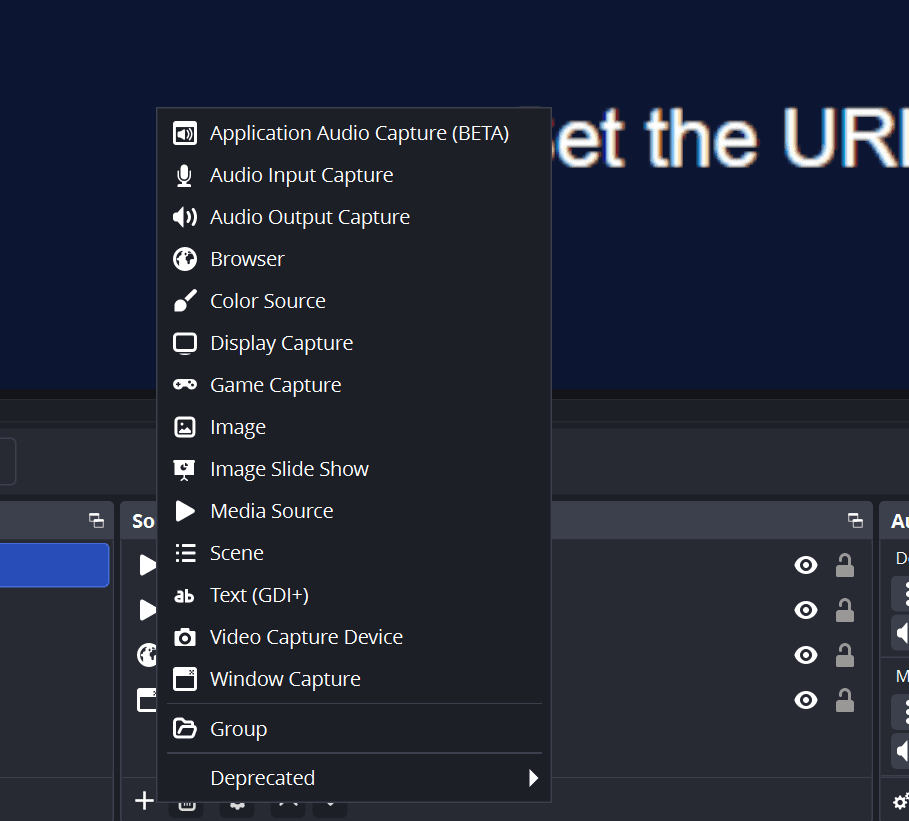
Öffne in OBS Studio das Panel Quellen, klicke auf das +-Symbol und wähle Medienquelle.
- • Nenne sie "Springendes Logo"
- • Wähle deine heruntergeladene WebM-Datei aus
Loop aktivieren
Aktiviere vor OK das Kontrollkästchen Loop. Dein Overlay springt nun endlos.
Perfekter Loop: DVDify-Animationen sind mathematisch berechnet, damit sie ohne Ruckeln perfekt wiederholen.

Warum ein springendes DVD-Logo in OBS nutzen?
Das springende DVD-Logo ist Kult. Für Streamer und Content Creators eignet es sich als perfektes "Just Chatting"-Overlay, Pausenbildschirm oder dezentes Hintergrundelement. Mit DVDify bist du nicht auf das originale Logo beschränkt: Du kannst dein eigenes Markenlogo, ein animiertes GIF oder Promo-Bilder verwenden.
Stream-Overlays
Nutze es als transparente Ebene über Gameplay oder Kamera, um Zuschauer in Pausen zu beschäftigen.
Content Creation
Perfekt für Reels, TikToks und YouTube-Videos als verspieltes, individuell gebrandetes Overlay.
Tipps für deinen Stream
Wenn die Grundeinrichtung steht, kannst du kreativer mit deinem Stream-Layout arbeiten. Ein einzelnes springendes Logo ist der nostalgische Klassiker, aber nur der Anfang. Für energiegeladene "Starting Soon"-Screens oder aktive Pausenlayouts lohnt sich die Multi Bounce-Funktion: Mit bis zu 10 Instanzen deines Logos entsteht ein dynamischeres Bild, das Zuschauer beim Warten beschäftigt.
Eine der effektivsten Methoden für einen professionellen Look ist das Schichten mehrerer unterschiedlicher Bilder. Exportiere dein Markenlogo, ein Sponsor-Logo und ein eigenes Emote separat als WebM-Dateien. Da jeder Export volle Alpha-Transparenz bewahrt, kannst du sie in OBS als einzelne Medienquellen stapeln. Sie springen unabhängig voneinander und blockieren Gameplay oder Webcam nicht.
Du bist nicht auf statische Bilder beschränkt. Lade animierte GIFs hoch, um springende Figuren oder eigene Animationen zu erstellen, die deinem Stream Persönlichkeit geben. Mit den präzisen Reglern für Geschwindigkeit, Skalierung und Physik stimmst du alles genau auf Ästhetik und Energie deines Streams ab.
Exportiere dein Video in mehreren Formaten
Bis zu 15 Stunden • Kein Abo erforderlich
Layering in OBS
Nach dem Hinzufügen kannst du deine "Springende DVD"-Quelle über jede andere Quelle in OBS ziehen:
Profi-Tipp: Mehrere Quellen schichten
Da DVDify-Exporte einen transparenten Hintergrund haben, musst du dich nicht auf eine Quelle beschränken. Füge mehrere Medienquellen in OBS hinzu, jeweils mit einem anderen springenden Bild. Ideal, um Logo, Sponsor und Emote unabhängig voneinander über den Bildschirm springen zu lassen.
Bereit, deinen Stream aufzuwerten?
Erstelle dein eigenes springendes Logo-Overlay in Sekunden.