Créateur de GIF de logo rebondissant
Importez un logo. Regardez-le rebondir. Téléchargez un GIF en boucle.
Créez un GIF de logo rebondissant dans votre navigateur : la même dérive en diagonale et les mêmes impacts de bord que l'économiseur d'écran DVD classique, avec votre image. Sans timeline, sans images clés, sans After Effects. Prévisualisez en direct, puis exportez une boucle qui tourne proprement sur Discord, Slack, Instagram, un site ou un overlay de stream.
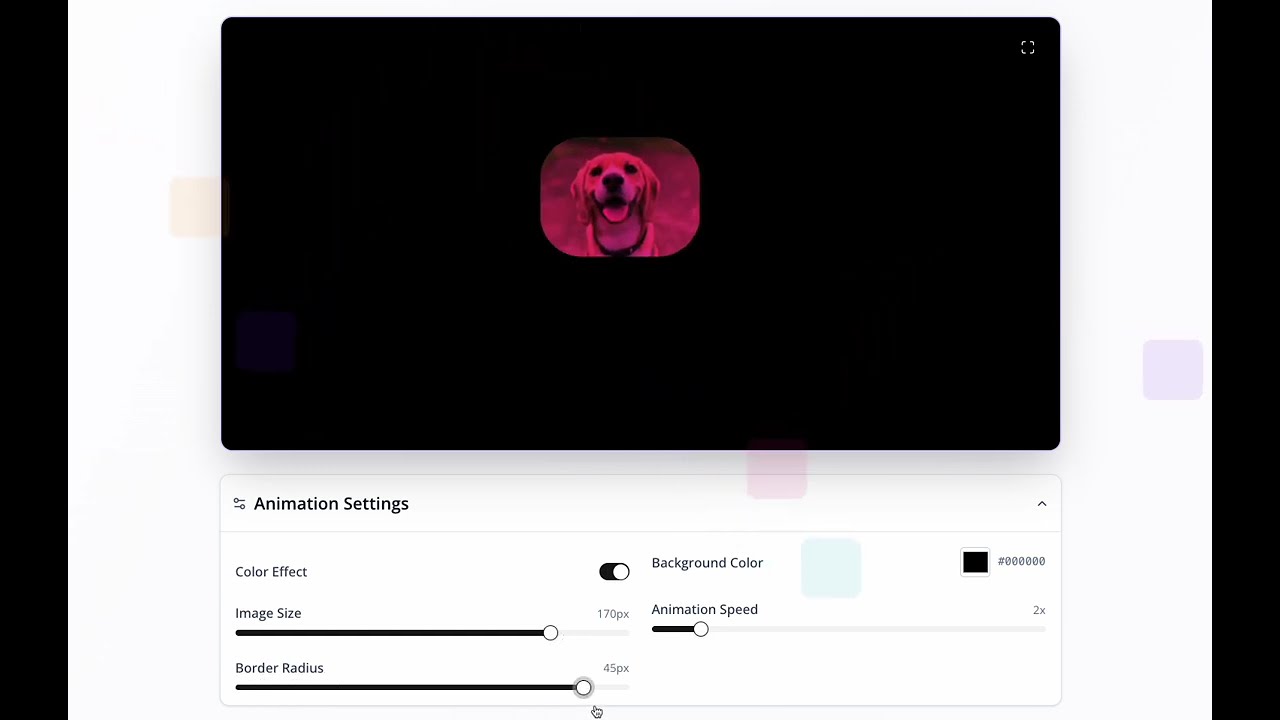
Adopté par les streamers, les marketeurs, et quiconque veut un GIF de logo qui bouge vraiment, au lieu de rester figé.
Outils GIF classiques vs DVDify
Photoshop, AE, sites GIF au hasard
Ce créateur de GIF
Dessiner une trajectoire ou écrire des expressions de rebond
Importez et le rebond tourne déjà
Deviner le point de boucle et réexporter
Une physique qui boucle sans saut visible
Installation bureau ou un convertisseur filigrané
Tourne dans le navigateur, sort en GIF/MP4/WebM
Des heures la première fois que vous essayez
Une boucle terminée en quelques minutes
Ce qu'est vraiment un GIF de logo rebondissant
Un GIF de logo rebondissant est une courte animation en boucle : une marque glisse en diagonale dans le cadre, embrasse un bord, puis repart. La version que la plupart des gens retiennent, c'est l'économiseur d'écran DVD : un logo qui ne s'arrête jamais, change de couleur quand il touche un mur et, de temps en temps, vise pile le coin. Ce dernier instant a transformé l'original en mème. Les gens l'attendaient. Ils l'attendent encore.
Le format compte autant que le mouvement. Un GIF est un fichier que vous déposez presque partout où irait une image fixe. Discord l'accepte. Slack l'accepte. Beaucoup de clients mail, d'éditeurs de blog et de champs CMS un peu anciens l'acceptent. Pas besoin d'un lecteur vidéo, d'un embed spécial, ni de quelqu'un en face qui sache ce qu'est le WebM. C'est pour ça qu'on cherche un créateur de GIF de logo rebondissant, pas un outil vidéo générique. On veut le rebond DVD dans un fichier qui voyage tout seul.
DVDify est fait pour ce travail. Vous importez un logo ou n'importe quelle autre image, le rebond démarre tout de suite, et vous exportez une boucle. La physique est celle que les gens attendent de l'ancien lecteur DVD : vitesse constante, détection honnête des bords, changements de teinte optionnels, et une vraie chance de toucher le coin. Vous ne simulez pas le rebond avec deux images clés et un vœu. Vous lancez l'animation et vous enregistrez ce que vous voyez.
Pourquoi faire un GIF plutôt qu'une vidéo
Le MP4 est plus net. Le WebM peut porter un fond transparent. Ces formats sont le bon choix pour une longue boucle sur une TV de lobby, un overlay de stream ou un écran 4K. Un GIF est le bon choix quand le fichier doit vivre dans un chat, un post de la taille d'un tweet, un README, une page Notion ou un CMS qui n'accepte qu'une image. Si la personne en face ne peut pas appuyer sur lecture, le GIF bouge quand même.
Les GIF posent aussi une attente. Les gens les lisent comme des boucles. Ils n'attendent pas un bouton play, et ils ne se demandent pas si le fichier est cassé quand ça recommence. Pour un logo rebondissant, c'est exactement le comportement voulu. Le logo doit donner l'impression de dériver depuis des heures, pas d'être un clip de cinq secondes qui s'arrête. Une boucle serrée vend cette illusion. Une boucle bâclée, celle qu'on obtient en devinant la dernière image dans une timeline, fait accrocher le logo à chaque cycle. Les gens le voient. Ils ne savent pas forcément le nommer, mais ils le sentent.
Il y a un compromis, et il est honnête : les GIF deviennent lourds si vous les faites longs ou énormes. C'est pour ça que ce créateur vous laisse prévisualiser d'abord et choisir une durée qui tient dans l'endroit où vous envoyez le fichier. Quelques secondes suffisent pour Discord ou un tweet. Un export HD plus long passe mieux en MP4 si le GIF allait gonfler. Vous pouvez faire les deux à partir du même rebond, donc vous n'êtes pas coincé dans un format quand l'idée est bonne et que la destination change.
Comment créer un GIF de logo rebondissant
Partez de la page d'accueil DVDify et importez l'image que vous voulez faire rebondir. PNG, JPG, WebP, SVG et GIF fonctionnent. Si vous avez un fichier logo avec un fond transparent, utilisez celui-là. Le rebond se lit plus proprement quand la marque est détourée et que le fond de l'animation est une couleur que vous avez choisie, pas un rectangle blanc resté d'une capture. Le contraste élevé aide aussi. Une icône gris pâle sur un champ gris pâle disparaît dès le premier changement de teinte.
L'animation n'attend pas que vous poussiez une tête de lecture. Dès que l'image est là, la diagonale démarre. Cet aperçu en direct, c'est tout l'intérêt d'un créateur de GIF de logo rebondissant dédié. Vous voyez si le logo est trop grand pour le cadre, trop rapide pour une slide pro, ou trop lent pour un écran BRB de stream, avant de lancer un rendu. Glissez le curseur de taille. Changez la vitesse. Activez ou désactivez le changement de couleur. Choisissez le paysage pour une bannière de site, le portrait pour Stories et Reels, ou le carré pour un post de feed.
Quand le rebond vous va, ouvrez le téléchargement et choisissez GIF. L'export gratuit est court et en définition standard, assez pour tester la boucle exactement là où vous comptez l'utiliser. Si le GIF part sur un écran plus net, dans une pub, ou dans un deck projeté, passez en HD. Vous pouvez aussi exporter MP4 ou WebM avec les mêmes réglages si la destination préfère la vidéo. Un seul réglage, plusieurs fichiers, pas de second projet.
Quoi importer pour que le GIF ait l'air voulu
Les meilleurs GIF de logo rebondissant partent d'une marque qui fonctionne déjà en petit. Les wordmarks aux filets trop fins se perdent. Les blasons trop denses deviennent de la boue quand le fichier est un GIF et que le cadre ne fait que quelques centaines de pixels. Si votre logo officiel est détaillé, testez un bloc-marque simplifié, une icône, ou une version très contrastée pensée pour les réseaux. Vous pourrez toujours relancer un second export avec le bloc-marque complet pour un MP4 plus grand.
Les PNG transparents sont la reco par défaut pour une raison. Le rebond est le sujet. Les marges en trop, les ombres d'un modèle de slide, ou un fond de studio au hasard se battent avec le mouvement. Recadrez dans l'éditeur si besoin. Si le seul fichier que vous avez est la photo d'une enseigne ou une capture d'un PDF, ça peut encore marcher, mais donnez-lui une couleur de fond qui sépare le sujet du bord du cadre, pour que chaque rebond se lise.
Vous pouvez faire rebondir autre chose qu'un logo d'entreprise. Les gens importent des pochettes d'album, des emoji, des photos de merch, des stills de mèmes, et des marques d'église ou d'équipe. Le créateur de GIF se fiche de ce qu'est l'image, tant qu'elle est à vous. Si vous le faites pour une marque, utilisez des assets dont vous avez les droits. L'export est un vrai fichier, il va circuler. Traitez-le comme n'importe quel visuel public.
GIF, MP4 ou WebM à partir du même rebond
Pensez à la destination avant de choisir le format, pas après l'échec de l'envoi. Le GIF est le format de compatibilité. Il boucle dans les apps de chat, beaucoup de compositeurs sociaux, et les vieux constructeurs de sites. Les couleurs sont plus limitées qu'en vidéo, donc les dégradés néon et les fonds photo peuvent bander. Si votre logo est plat et le fond une couleur unie, un GIF passe en général très bien. Si l'image est une photo, prévisualisez le GIF avant de l'envoyer à un client.
Le MP4 est le format qualité. Utilisez-le pour YouTube, les présentations, une clé USB sur une TV, ou tout écran qui fera tourner la boucle longtemps. Un MP4 plus long n'a pas le même problème de poids qu'un long GIF, et la couleur tient. Le WebM est le format overlay. Activez un fond transparent et exportez en WebM quand vous voulez que le logo rebondissant flotte au-dessus d'un gameplay, d'un compte à rebours, ou d'un plan caméra dans OBS. Ce fichier n'est pas un GIF, et il ne doit pas l'être. Transparence et compatibilité chat sont deux métiers différents.
Un flux concret : faites le rebond une fois. Exportez un GIF court à glisser dans Slack ou Discord pour que les gens réagissent. Exportez un MP4 HD pour la vidéo récap ou la TV de lobby. Exportez un WebM transparent si vous streamez aussi. Vous ne reconstruisez pas l'animation trois fois. Vous enregistrez le même mouvement dans le conteneur que chaque endroit attend.
Les réglages qui changent le ressenti du GIF
La vitesse, c'est la première chose que les gens remarquent. Un rebond lent évoque un économiseur d'écran dans une salle d'attente. Un rebond rapide évoque une alerte de stream ou un visuel de fête. Ni l'un ni l'autre n'est faux. Adaptez-vous à la pièce. Pour un logo qui doit rester derrière un intervenant, restez plus lent pour que le mouvement ne concurrence pas la parole. Pour un écran « starting soon », vous pouvez pousser. L'aperçu en direct est là pour que vous ne deviniez pas à partir d'un chiffre.
La taille et le nombre de logos en même temps changent la densité. Un logo de taille moyenne, c'est le look DVD classique. Plusieurs copies plus petites transforment le cadre en motif, amusant pour les événements jeunes et la culture chaotique du chat, trop chargé pour un deck de direction. Le changement de couleur est l'autre interrupteur de personnalité. Laissez-le si vous voulez le hit nostalgique du DVD. Coupez-le si la charte dit que la marque reste sur un hex exact. Le rebond marche dans les deux cas. Le coin arrive encore.
Le format n'est pas un extra cosmétique. Un GIF 16:9 sur une story 9:16 se retrouve letterboxé ou recadré par la plateforme. Faites le fichier dans la forme du trou qu'il doit remplir. Carré pour un feed. Portrait pour Reels, Shorts et Stories. Paysage pour un header de site, une slide, ou une TV. La durée doit rester courte pour un GIF, et aussi longue que nécessaire pour la vidéo. Un GIF de dix secondes qui boucle bien bat un GIF de deux minutes que personne ne peut envoyer.
Où les GIF de logo rebondissant se retrouvent
Le chat, c'est l'usage évident. Un GIF de logo rebondissant dans Discord ou Slack, c'est un statut, une réaction, un bout d'identité qui s'installe sur le côté d'une conversation. Les équipes les glissent dans les salons de lancement. Les streamers les déposent dans Discord pour que la communauté ait le même jouet sur le téléphone. Comme c'est un GIF, pas besoin de bot ni de lecteur. Vous l'attachez, et ça bouge.
Ensuite, les posts. Un logo figé dans un feed se scrolle trop facilement. Le même logo qui rebondit, surtout si quelqu'un attend de voir s'il touche le coin, retient une seconde de plus. Ça suffit pour beaucoup de campagnes. Stories et Reels veulent du portrait. LinkedIn et X pardonnent mieux le carré et le paysage. Exportez le ratio qui colle au post, plutôt que d'étirer un GIF 16:9 en croisant les doigts.
Puis les usages plus discrets : une boucle sur un site perso, un état de chargement, une slide qui tourne pendant que les gens s'installent, une TV de lobby d'église ou d'école qui sinon afficherait un PNG figé. Dans ces derniers cas, vous voudrez souvent le MP4 sur l'écran réel, et un GIF seulement pour l'invitation ou le teaser Instagram. Le créateur couvre les deux. Les streamers qui veulent le rebond au-dessus d'une caméra devraient lire le guide OBS et exporter en WebM, pas en GIF. Cette page GIF est pour le fichier qui doit se comporter comme une image.
Pourquoi un créateur dédié bat une timeline pour ça
Vous pouvez construire un logo rebondissant dans After Effects, la timeline de Photoshop, CapCut, ou une douzaine d'autres éditeurs. Vous importez l'asset, définissez une taille de composition, animez la position, détectez les bords vous-même ou piquez une expression, ajoutez un effet de couleur, puis lancez le rendu en priant pour une boucle sans couture. La première fois, c'est un tuto. La cinquième, c'est encore un fichier de projet. Si vous n'aviez besoin que d'un GIF pour un lancement Slack, vous avez passé l'après-midi sur de l'infrastructure.
Un créateur de GIF de logo rebondissant, c'est le pari inverse. Le rebond est un problème de physique déjà résolu. La boucle est calculée pour que la dernière image rejoigne la première sans accroc. L'aperçu, c'est le rendu. Vous passez votre temps sur l'image et le ressenti, pas sur des expressions. C'est la même raison pour laquelle les gens utilisent DVDify plutôt qu'After Effects pour cette animation-là, et c'est encore plus vrai quand la sortie est un GIF. Pas besoin d'une suite de compositing pour envoyer un logo à travers un carré.
Oubliez l'abonnement et la chasse aux plugins. Importez la marque, regardez-la rebondir, téléchargez le GIF. Si plus tard vous avez besoin d'une boucle HD plus longue ou d'un overlay transparent, vous êtes déjà dans l'outil qui exporte ça aussi. Le GIF, c'est le début du fichier, pas un recul par rapport à la « vraie » vidéo.
Ce que les gens font le plus souvent
Exportez votre vidéo dans plusieurs formats
Jusqu'à 15 heures • Aucun abonnement requis
Rebond en direct, puis export
Le GIF que vous téléchargez est l'animation que vous avez déjà vue. Pas de rendu à l'aveugle, pas de couture de boucle surprise.
Pensé pour les vrais usages GIF
Des boucles courtes, les formats que le chat et les réseaux attendent, et un fichier que vous attachez comme une image.
La même physique que le DVD d'origine
Dérive en diagonale, impacts de bord, changements de couleur optionnels, et un vrai coin. Pas un faux à deux images clés.
Questions fréquentes
Comment créer un GIF de logo rebondissant ?
Importez votre logo dans DVDify. Le rebond démarre dans le navigateur. Ajustez vitesse, taille, couleurs et format, puis cliquez sur Télécharger et choisissez GIF. Vous pouvez aussi exporter MP4 ou WebM avec les mêmes réglages.
Le GIF de logo rebondissant est-il gratuit ?
Oui. Vous pouvez créer un GIF court en définition standard sans compte ni carte. HD, 4K et les boucles plus longues sont des exports payants si vous en avez besoin pour un écran plus net ou une lecture plus longue.
La boucle du GIF sera-t-elle fluide ?
Le mouvement est généré pour que le cycle ne montre pas de coupe. C'est la différence entre ce créateur et faire glisser un logo sur une timeline en devinant la dernière image. Gardez la durée du GIF courte pour que le fichier reste assez léger à envoyer.
Le logo rebondissant peut-il toucher le coin dans un GIF ?
Oui. Le GIF utilise la même physique que l'économiseur d'écran DVD classique. Quand il touche le coin, les quatre bords s'alignent en même temps. Le timing n'est pas calé sur une pulsation fixe, donc chaque boucle se sent un peu différente.
Quelle image dois-je importer ?
Un PNG transparent de votre logo, c'est le mieux. Les marques plates et très contrastées se lisent mieux en GIF que les wordmarks aux filets minuscules ou les photos chargées. Vous pouvez quand même faire rebondir une photo ou une capture si c'est ce que vous avez. Recadrez le fond en trop d'abord.
Dois-je exporter en GIF ou en MP4 ?
GIF quand le fichier doit se comporter comme une image : Discord, Slack, beaucoup de compositeurs sociaux, blogs. MP4 quand vous voulez une vidéo plus nette, une boucle plus longue, ou une TV ou une présentation. WebM avec transparence quand le logo doit flotter sur un stream. Vous pouvez exporter plus d'un format à partir du même rebond.
Ai-je besoin d'After Effects ou de Photoshop pour faire ce GIF ?
Non. Ces outils peuvent le faire, mais c'est le long chemin. Ce créateur de GIF de logo rebondissant tourne dans le navigateur. Importez, prévisualisez, téléchargez. Pas d'images clés, pas d'expressions, pas de versions de plugins.