Cara Menaruh Screensaver DVD di Smart TV Mana Pun
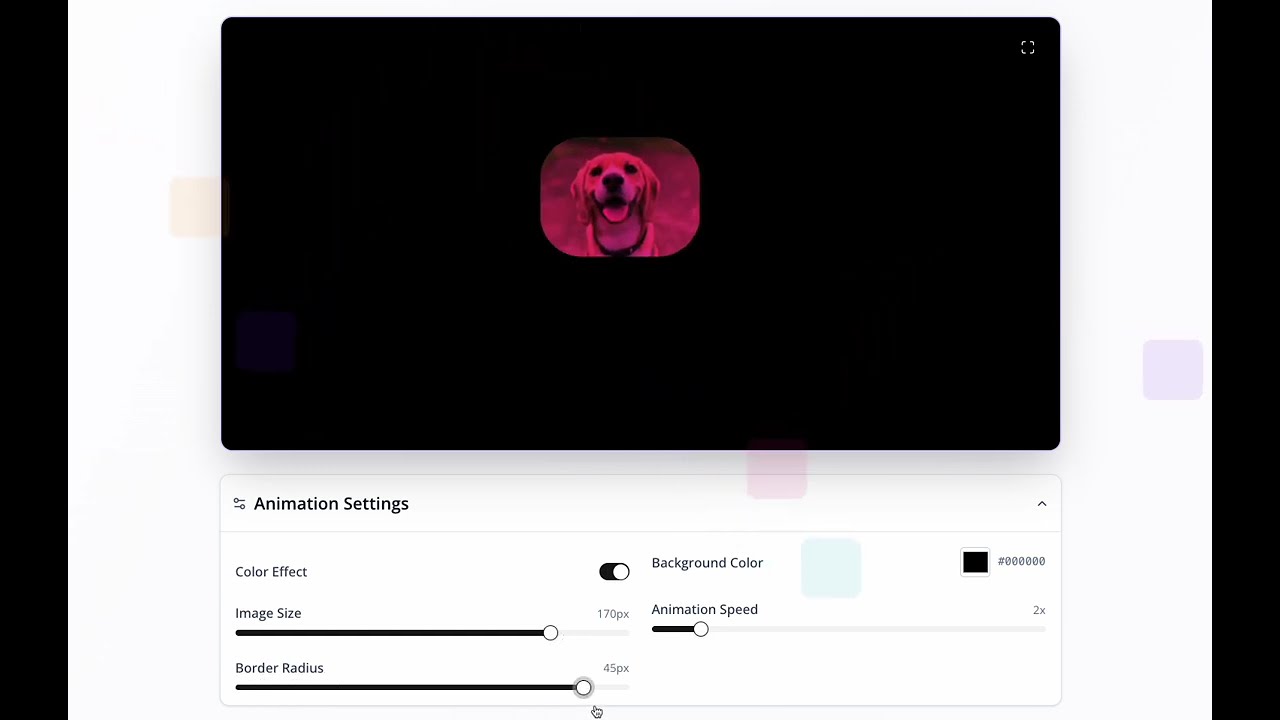
Kamu sudah buat screensaver DVD di DVDify. Begini cara menaruhnya di TV: buka tautan berbagi di browser TV, cast dari HP, atau putar MP4 dari stik USB. Langkah demi langkah untuk Samsung, LG, Roku, Fire TV, Apple TV, Chromecast, dan lainnya.
TV Samsung
TV Samsung (termasuk Frame TV) sering punya browser web bawaan. Cara paling sederhana memutar render DVDify: buka browser itu dan buka tautan berbagi (URL yang kamu dapat saat klik Bagikan di DVDify; bentuknya seperti dvdify.com/s/...). Video akan diputar di browser. Kalau pemutarnya punya opsi ulang atau loop, pakai itu untuk screensaver yang jalan terus.
Aplikasi SmartThings Samsung dan Ambient Mode (atau Art Mode di Frame TV) dibuat untuk foto, bukan video. Jadi untuk render video kamu, tetap pakai browser TV atau salah satu opsi ini:
- Pakai perangkat streaming (Roku, Fire TV, Apple TV, Chromecast) dan buka tautan berbagi di browser perangkat itu, atau cast dari HP.
- Pakai AirPlay (iPhone/iPad) atau mirroring layar (Android) untuk mengirim video ke TV.
- Unduh render sebagai MP4 dari DVDify, masukkan ke stik USB, dan putar lewat aplikasi USB/media TV.
TV LG
Banyak TV LG punya browser web (misalnya browser WebOS). Buka dan pergi ke tautan berbagi DVDify untuk memutar render. Aplikasi ThinQ LG lebih untuk berbagi foto, bukan video, dan sering cuma menampilkan satu gambar. Jadi untuk screensaver video, browser atau salah satu cara ini lebih pas:
- Perangkat streaming (Roku, Fire TV, Apple TV, Chromecast): buka tautan berbagi di browser perangkat atau cast.
- AirPlay (iPhone/iPad) atau mirroring layar (Android).
- Chromecast bawaan di model LG yang lebih baru: cast tautan berbagi dari aplikasi Chrome di HP.
- Stik USB berisi file MP4, diputar lewat aplikasi media TV.
TV TCL, Hisense, atau Sony
TV TCL, Hisense, dan Sony sering jalan di Android TV atau Google TV, jadi biasanya sudah ada Chromecast bawaan. Di TV, buka browser (kalau ada) dan buka tautan berbagi, atau cast dari HP: buka tautan berbagi di Chrome di HP, ketuk ikon Cast, dan pilih TV-mu. Video DVDify akan diputar di layar besar.
Opsi lain: pakai perangkat streaming, AirPlay (di beberapa TV Sony), mirroring layar (Android), atau stik USB berisi MP4.
Merek TV lain
Untuk Vizio, Panasonic, atau merek lain, cek apakah TV-nya punya browser web atau dukungan cast. Kalau ada browser, buka tautan berbagi DVDify di situ. Kalau tidak, perangkat streaming (Roku, Fire TV, Apple TV, atau Chromecast) cara terjangkau untuk dapat browser dan cast di TV mana pun yang punya HDMI. Metode USB (salin MP4 ke stik dan putar di TV) jalan di hampir semua TV yang punya port USB dan aplikasi pemutar video.
Roku
Kamu tidak perlu smart TV untuk memakai Roku. TV mana pun yang punya HDMI cukup. Untuk memutar render DVDify:
- Hubungkan Roku dan HP ke jaringan Wi-Fi yang sama.
- Di Roku, buka channel browser (misalnya "Web Browser" dari channel store) kalau ada, lalu buka tautan berbagi DVDify.
- Kalau tidak ada browser, cast dari HP: buka tautan berbagi di Chrome (atau Safari), lalu pakai opsi cast/mirroring HP untuk mengirim video ke Roku (saat didukung).
Amazon Fire TV
Perangkat Fire TV (stick, cube, atau Fire TV bawaan) biasanya punya Silk atau browser lain. Untuk memutar video DVDify:
- Pasang browser dari toko aplikasi Fire TV kalau belum ada.
- Buka browser, pergi ke tautan berbagi DVDify (dvdify.com/s/...), dan putar videonya.
Atau, unggah MP4 ekspor ke Amazon Photos, buka Amazon Photos di Fire TV, dan putar video dari situ. Praktis kalau kamu lebih suka tidak memakai browser.
Apple TV
Kalau kamu pakai iPhone atau iPad, AirPlay cara paling gampang menaruh render DVDify di Apple TV (atau TV yang kompatibel AirPlay):
- Hubungkan iPhone/iPad dan Apple TV ke jaringan Wi-Fi yang sama.
- Di HP, buka tautan berbagi DVDify di Safari (atau buka MP4 tersimpan di aplikasi Files atau Photos).
- Ketuk ikon AirPlay dan pilih Apple TV. Video akan diputar di TV.
Chromecast / Google TV
Chromecast dan Google TV sudah ada di banyak smart TV, dan juga tersedia sebagai dongle HDMI kecil. Untuk memutar video DVDify:
- Pastikan HP dan Chromecast/Google TV ada di jaringan Wi-Fi yang sama.
- Di HP, buka tautan berbagi DVDify di Chrome.
- Ketuk ikon Cast di Chrome dan pilih TV atau Chromecast. Video akan diputar di TV.
Kamu juga bisa cast tab browser dari komputer (opsi Cast di Chrome) dengan tautan berbagi yang terbuka. Kalau MP4 sudah diunggah ke Google Drive atau Google Photos, kamu bisa cast dari aplikasi itu ke TV juga.
AirPlay (iPhone/iPad)
Kalau TV-mu mendukung AirPlay (banyak TV Samsung, LG, Sony, dan smart TV lain mendukungnya), kamu bisa mengirim video DVDify dari iPhone atau iPad tanpa Apple TV. Buka tautan berbagi di Safari (atau putar MP4 dari Files/Photos), lalu ketuk ikon AirPlay dan pilih TV. Video akan diputar di layar besar. Pas untuk demo cepat atau screensaver looping di ruangan yang mendukungnya.
Mirroring layar (Android)
Di Android, fiturnya bisa bernama Smart View, Cast, atau Miracast — sering ada di pengaturan cepat saat kamu geser dari atas. Nyalakan mirroring layar dan pilih TV. Lalu buka tautan berbagi DVDify di Chrome (atau putar MP4 tersimpan) di HP; apa pun yang di layar HP akan muncul di TV. Sederhana dan oke untuk memutar render di layar besar.
Stik USB / flash disk
Metode ini jalan di hampir semua TV yang punya port USB dan pemutar media atau video bawaan:
- Di DVDify, unduh render sebagai MP4.
- Salin MP4 ke stik USB (pakai format yang didukung TV, misalnya FAT32).
- Colokkan USB ke TV dan buka aplikasi Foto/Video atau Media TV.
- Pilih sumber USB dan putar videomu. Kalau aplikasinya punya opsi "ulang" atau "loop", nyalakan untuk screensaver yang jalan terus.
Tanpa internet atau HP. Cuma file di stik. Ideal untuk layar kantor di TV, layar lobi, pameran, atau di mana pun kamu mau video yang sama jalan seharian.
Penutup
Singkatnya, render DVDify bisa masuk ke hampir semua TV. Cara paling gampang biasanya membuka tautan berbagi di browser TV. Satu URL, langsung putar. Kalau TV-nya tidak punya browser atau kamu lebih suka tidak memakainya, cast (Chromecast, AirPlay, atau mirroring layar) atau stik USB berisi MP4 adalah alternatif yang andal. Metode terbaik tergantung TV, HP, dan apakah kamu punya perangkat streaming. Kabar baiknya: kamu punya beberapa pilihan, entah sedang menyiapkan layar kantor di TV, layar lobi, layar pameran, atau screensaver di rumah.
Kalau kamu mau video lebih panjang atau lebih berkualitas untuk tampilan tetap (misalnya layar kantor, TV lobi, atau layar digital), lihat DVDify Pro untuk HD dan durasi lebih panjang. Dan kalau render-nya belum dibuat, buka DVDify untuk unggah gambar dan buat logo memantul dalam hitungan detik.
Pertanyaan yang sering muncul
Bagaimana menampilkan video DVDify di TV Samsung?
Buka browser web bawaan TV dan pergi ke tautan berbagi DVDify (dvdify.com/s/...). Video akan diputar di situ; pakai opsi ulang/loop kalau ada. Kamu juga bisa pakai perangkat streaming, cast dari HP, atau putar MP4 dari stik USB.
Bisa pakai stik USB untuk memutar screensaver DVD di TV?
Bisa. Unduh render sebagai MP4 dari DVDify, salin ke stik USB, colokkan ke TV, dan pakai aplikasi media atau video TV untuk memutar file. Banyak TV bisa disetel mengulang video untuk screensaver yang jalan terus.
Apa itu tautan berbagi DVDify?
Setelah kamu buat render di DVDify, klik Bagikan untuk mendapat tautan seperti https://www.dvdify.com/s/ diikuti ID. Siapa pun bisa membuka tautan ini di browser untuk menonton video logo memantul, termasuk di browser smart TV atau dengan cast dari HP atau komputer.
Apakah ini jalan di Roku atau Fire TV?
Ya. Di Roku atau Fire TV, buka browser bawaan (misalnya Silk di Fire TV) dan pergi ke tautan berbagi DVDify. Kamu juga bisa cast tautan berbagi dari Chrome atau Safari di HP ke perangkat Chromecast atau AirPlay, atau mirroring layar lalu putar videonya.
Bagaimana mendapat video panjang atau HD untuk TV?
DVDify menawarkan ekspor SD gratis sampai 15 detik. Untuk durasi lebih panjang dan kualitas HD atau 4K — ideal untuk TV kantor atau lobi — lihat DVDify Pro di halaman harga.
Bisa dipakai untuk layar kantor atau TV lobi?
Bisa. Panduan ini berlaku untuk layar kantor di TV, layar lobi, layar pameran, dan pemakaian di rumah. Tautan berbagi di browser TV oke untuk TV resepsi atau lobi. Untuk tampilan pasang-dan-lupakan tanpa internet, pakai stik USB berisi MP4 dan setel TV mengulang. Untuk layar yang jalan lama atau HD, pakai DVDify Pro untuk mengekspor video lebih panjang dan lebih berkualitas.
Ekspor videomu dalam banyak format
Sampai 15 jam • Tanpa langganan