바운싱 로고 GIF 메이커
로고를 올리세요. 튕기는 모습을 보세요. 반복 GIF를 받으세요.
브라우저에서 튕기는 로고 GIF를 만드세요. 클래식 DVD 화면 보호기와 같은 대각선 드리프트와 가장자리 충돌을, 내 이미지로. 타임라인도, 키프레임도, After Effects도 없습니다. 실시간으로 미리본 뒤 Discord, Slack, Instagram, 웹사이트, 스트림 오버레이에서 깔끔하게 도는 루프를 내보내세요.
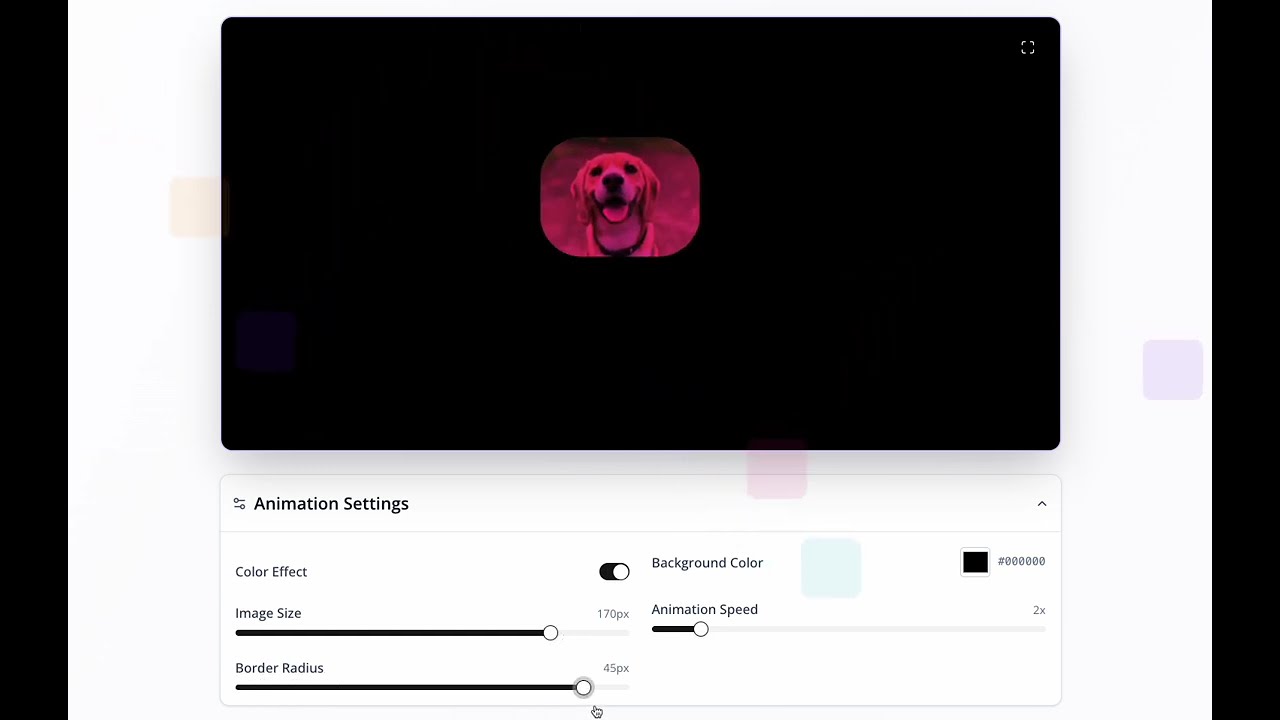
가만히 있는 로고 GIF 대신, 진짜 움직이는 로고를 원하는 스트리머와 마케터가 씁니다.
평범한 GIF 도구 vs DVDify
Photoshop, AE, 아무 GIF 사이트
이 GIF 메이커
경로를 그리거나 튕김 표현식을 작성
올리면 이미 튕기고 있음
루프 지점을 짐작하고 다시 내보내기
눈에 띄는 점프 없이 반복되는 물리 효과
데스크톱 설치 또는 워터마크 변환기
브라우저에서 실행, GIF/MP4/WebM으로 나감
처음이면 몇 시간
몇 분이면 완성된 루프
튕기는 로고 GIF가 정확히 뭔가요
튕기는 로고 GIF는 마크가 화면을 대각선으로 미끄러지다 가장자리에 살짝 닿고 반대쪽으로 향하는 짧은 반복 애니메이션입니다. 사람들이 가장 많이 기억하는 버전은 DVD 화면 보호기입니다. 멈추지 않는 로고, 벽에 닿을 때마다 바뀌는 색, 가끔 코너를 정확히 맞추는 그 순간. 그 마지막 장면 때문에 원본이 밈이 됐습니다. 사람들은 그걸 기다렸고, 지금도 기다립니다.
움직임만큼 형식도 중요합니다. GIF는 정지 이미지를 넣을 수 있는 거의 어디에나 떨어뜨릴 수 있는 파일입니다. Discord가 받습니다. Slack이 받습니다. 많은 메일 클라이언트, 블로그 편집기, 오래된 CMS 필드도 받습니다. 영상 플레이어나 특별한 임베드, 상대방이 WebM이 뭔지 알 필요도 없습니다. 그래서 사람들이 일반 영상 도구가 아니라 바운싱 로고 GIF 메이커를 검색합니다. 어디로든 가는 파일 안에 DVD 튕김을 원하는 겁니다.
DVDify는 그 일을 위해 만들어졌습니다. 로고나 다른 이미지를 올리면 튕김이 바로 시작되고, 루프를 내보냅니다. 물리는 옛날 DVD 플레이어에서 사람들이 기대하는 것과 같습니다. 일정한 속도, 정직한 가장자리 감지, 선택적 색조 변화, 그리고 진짜 코너 히트 가능성. 키프레임 두 개와 희망으로 튕김을 흉내 내는 게 아닙니다. 애니메이션을 돌리고, 보이는 그대로 저장하는 겁니다.
영상 대신 GIF를 만드는 이유
MP4가 더 선명합니다. WebM은 투명 배경을 담을 수 있습니다. 긴 로비 루프, 스트림 오버레이, 4K 화면에는 그 형식들이 맞습니다. GIF가 맞는 곳은 파일이 채팅, 짧은 소셜 게시물, README, 노션 페이지, 이미지만 첨부할 수 있는 CMS 안에 살아야 할 때입니다. 받는 사람이 재생을 누를 수 없어도 GIF는 움직입니다.
GIF는 기대치도 정해 줍니다. 사람들은 이걸 루프로 읽습니다. 재생 버튼을 기다리거나, 다시 시작할 때 파일이 깨졌나 의심하지 않습니다. 튕기는 로고에는 그게 바로 원하는 동작입니다. 로고는 다섯 초짜리 클립이 끝나는 느낌이 아니라, 몇 시간째 떠다니던 느낌이어야 합니다. 촘촘한 루프가 그 착각을 팝니다. 타임라인에서 마지막 프레임을 짐작해 만든 허술한 루프는 매번 로고가 걸립니다. 시청자는 이름을 못 붙여도 느낍니다.
트레이드오프는 솔직합니다. GIF는 길거나 커지면 무거워집니다. 그래서 이 메이커는 먼저 미리보고, 보낼 곳에 맞는 길이를 고르게 합니다. Discord나 짧은 게시물에는 몇 초면 충분합니다. GIF가 부풀어 오를 정도면 더 긴 HD는 MP4가 낫습니다. 같은 튕김에서 둘 다 만들 수 있으니, 아이디어는 좋은데 도착지만 바뀌어도 한 형식에 묶이지 않습니다.
튕기는 로고 GIF 만드는 방법
DVDify 홈페이지에서 튕기고 싶은 이미지를 올리세요. PNG, JPG, WebP, SVG, GIF 모두 됩니다. 배경이 투명한 로고 파일이 있으면 그걸 쓰세요. 마크가 오려져 있고 애니메이션 배경이 직접 고른 색일 때 튕김이 더 깨끗합니다. 스크린샷에 남은 흰 상자보다요. 대비도 중요합니다. 연한 회색 필드 위의 연한 회색 아이콘은 색조가 바뀌는 순간 사라집니다.
애니메이션은 타임라인 재생헤드를 누를 때까지 기다리지 않습니다. 이미지가 들어가는 즉시 대각선이 시작됩니다. 그 실시간 미리보기가 전용 바운싱 로고 GIF 메이커의 전부입니다. 로고가 프레임에 비해 너무 큰지, 발표 슬라이드에는 너무 빠른지, 스트림 BRB 화면에는 너무 느린지를 렌더에 시간 쓰기 전에 볼 수 있습니다. 크기 슬라이더를 당기세요. 속도를 바꾸세요. 색 변화를 켜거나 끄세요. 사이트 배너는 가로, Stories와 Reels는 세로, 피드 게시물은 정사각을 고르세요.
튕김이 맞으면 다운로드를 열고 GIF를 고르세요. 무료 내보내기는 짧고 일반 화질이라, 실제로 쓸 곳에서 루프를 시험하기에 충분합니다. 더 선명한 화면, 광고, 프로젝터로 보여줄 덱이라면 HD로 올리세요. 도착지가 영상을 원하면 같은 설정에서 MP4나 WebM도 내보낼 수 있습니다. 한 번 세팅, 여러 파일, 두 번째 프로젝트는 없습니다.
의도적으로 보이게 올리려면
가장 좋은 튕기는 로고 GIF는 작은 크기에서도 이미 읽히는 마크에서 시작합니다. 가는 선으로 된 워드마크는 묻힙니다. 복잡한 문양은 GIF이고 프레임이 수백 픽셀이면 진흙이 됩니다. 공식 로고가 세밀하다면 단순한 조합, 아이콘, 소셜용 고대비 버전을 써 보세요. 큰 MP4용으로는 풀 로고로 두 번째 내보내기를 하면 됩니다.
투명 PNG를 기본으로 권하는 이유가 있습니다. 주인공은 튕김입니다. 여분의 패딩, 슬라이드 템플릿의 드롭 섀도, 아무 스튜디오 배경은 움직임과 싸웁니다. 필요하면 편집기에서 자르세요. 간판 사진이나 PDF 스크린샷만 있어도 됩니다. 다만 피사체가 프레임 가장자리와 분리되는 배경색을 주면 튕길 때마다 읽힙니다.
기업 로고만 튕기는 건 아닙니다. 앨범 아트, 이모지, 굿즈 사진, 밈 스틸, 팀 마크를 올립니다. GIF 메이커는 이미지가 뭔지 상관하지 않습니다. 쓸 권리가 있으면 됩니다. 브랜드용이라면 권리가 있는 자산을 쓰세요. 내보낸 파일은 진짜 파일이고 복사됩니다. 다른 공개 그래픽과 같이 다루세요.
같은 튕김으로 GIF, MP4, WebM
업로드가 실패한 뒤가 아니라, 형식을 고르기 전에 도착지를 생각하세요. GIF는 호환 형식입니다. 채팅 앱, 많은 소셜 작성창, 오래된 사이트 빌더에서 반복됩니다. 색은 영상보다 제한이라 네온 그라데이션과 사진 배경은 밴딩이 날 수 있습니다. 로고가 플랫하고 배경이 단색이면 GIF는 보통 괜찮습니다. 이미지가 사진이면 클라이언트에게 보내기 전에 GIF를 미리보세요.
MP4는 화질 형식입니다. YouTube, 프레젠테이션, TV에 꽂는 USB, 오래 돌릴 화면에 쓰세요. 긴 MP4는 긴 GIF처럼 용량 문제가 없고 색도 버팁니다. WebM은 오버레이 형식입니다. 투명 배경을 켜고, 튕기는 로고를 게임플레이나 카운트다운, OBS 카메라 샷 위에 띄우고 싶을 때 WebM으로 내보내세요. 그 파일은 GIF가 아니고, GIF여서도 안 됩니다. 투명도와 채팅 호환은 다른 일입니다.
실전 워크플로: 튕김은 한 번만 만듭니다. Slack이나 Discord에 던져 반응을 받으려면 짧은 GIF. 하이라이트 영상이나 로비 화면에는 HD MP4. 방송도 하면 투명 WebM. 애니메이션을 세 번 다시 만들지 않습니다. 같은 움직임을 각 장소가 기대하는 컨테이너에 담을 뿐입니다.
GIF 느낌을 바꾸는 설정
사람들이 먼저 알아채는 건 속도입니다. 느린 튕김은 대기실 화면 보호기 같고, 빠른 튕김은 스트림 알림이나 파티 그래픽 같습니다. 둘 다 틀리지 않습니다. 방에 맞추세요. 발표자 뒤에 깔릴 로고는 더 느리게 해서 말과 싸우지 않게 하세요. “곧 시작” 화면이라면 밀어 올려도 됩니다. 실시간 미리보기가 있는 이유가 숫자를 짐작하지 않기 위해서입니다.
크기와 한 번에 몇 개의 로고를 돌리는지가 밀도를 바꿉니다. 중간 크기 로고 하나가 클래식 DVD 룩입니다. 작은 복사본 여러 개는 프레임을 패턴으로 만들고, 유스 이벤트나 정신없는 채팅 문화에는 재미있지만 이사회 덱에는 너무 붐빕니다. 색 변화는 다른 성격 스위치입니다. 향수 어린 DVD 히트를 원하면 켜 두세요. 브랜드 가이드가 정확한 한 가지 헥스를 고집하면 끄세요. 튕김은 어느 쪽이든 됩니다. 코너 히트도 여전합니다.
화면 비율은 장식이 아닙니다. 9:16 스토리에 올린 16:9 GIF는 플랫폼이 레터박스하거나 자릅니다. 채울 구멍 모양으로 파일을 만드세요. 피드는 정사각. Reels, Shorts, Stories는 세로. 사이트 헤더, 슬라이드, TV는 가로. GIF 길이는 짧게, 영상은 필요한 만큼. 잘 반복되는 10초 GIF가, 아무도 못 보내는 2분 GIF를 이깁니다.
튕기는 로고 GIF가 쓰이는 곳
채팅이 가장 분명합니다. Discord나 Slack의 튕기는 로고 GIF는 상태이고, 반응이고, 대화 옆에 앉는 정체성입니다. 팀은 런칭 채널에 떨어뜨립니다. 스트리머는 Discord에 올려 커뮤니티가 폰에서도 같은 장난감을 갖게 합니다. GIF라서 봇이나 플레이어가 필요 없습니다. 첨부하면 움직입니다.
다음은 소셜 게시물입니다. 피드의 정지 로고는 쉽게 지나칩니다. 같은 로고가 튕기고, 특히 코너에 닿을지 기다리면 한 초가 더 붙습니다. 많은 캠페인에는 그걸로 충분합니다. Stories와 Reels는 세로를 원합니다. LinkedIn과 X는 정사각과 가로에 더 관대합니다. 16:9 GIF를 늘리고 바라지 말고, 게시물에 맞는 비율로 내보내세요.
더 조용한 쓰임도 있습니다. 개인 사이트의 루프, 로딩 상태, 사람들이 앉는 동안 돌아가는 슬라이드, 아니면 멈춰 있는 PNG만 보여 줄 사무실 로비 TV. 마지막 경우에는 실제 디스플레이에는 MP4를, 초대나 Instagram 티저에만 GIF를 쓰는 편이 낫습니다. 메이커는 둘 다 됩니다. 카메라 위에 튕김을 올리고 싶은 스트리머는 OBS 가이드를 읽고 GIF가 아니라 WebM을 내보내세요. 이 GIF 페이지는 이미지처럼 행동해야 하는 파일을 위한 것입니다.
이 작업은 타임라인보다 전용 메이커가 낫습니다
After Effects, Photoshop 타임라인, CapCut, 그 밖의 편집기에서도 튕기는 로고를 만들 수 있습니다. 에셋을 가져오고, 컴포지션 크기를 정하고, 위치를 애니메이트하고, 가장자리를 직접 감지하거나 표현식을 가져오고, 색 효과를 더한 뒤 렌더하고 루프가 이어지길 빕니다. 처음이면 튜토리얼입니다. 다섯 번째에도 여전히 프로젝트 파일입니다. Slack 런칭용 GIF 하나면 되는데 오후를 인프라에 쓴 겁니다.
바운싱 로고 GIF 메이커는 반대 내기입니다. 튕김은 풀린 물리 문제입니다. 루프는 마지막 프레임이 첫 프레임과 걸리지 않게 계산됩니다. 미리보기가 곧 렌더입니다. 표현식이 아니라 이미지와 느낌에 시간을 씁니다. 이 애니메이션 하나에 After Effects 대신 DVDify를 쓰는 이유와 같고, 결과물이 GIF일 때는 더 그렇습니다. 정사각 위로 로고를 보내려고 합성 스위트가 필요 없습니다.
구독과 플러그인 찾기는 건너뛰세요. 마크를 올리고, 튕기는 모습을 보고, GIF를 받으세요. 나중에 더 긴 HD 루프나 투명 오버레이가 필요해도, 이미 그걸 내보내는 도구 안에 있습니다. GIF는 파일의 시작이지, “진짜” 영상에서 한 단계 내려온 버전이 아닙니다.
사람들이 보통 만드는 것
여러 형식으로 영상을 내보내세요
최대 15시간 • 구독 불필요
실시간 튕김, 그다음 내보내기
받는 GIF가 이미 본 애니메이션입니다. 눈먼 렌더도, 뜻밖의 루프 이음매도 없습니다.
실제 GIF가 가는 곳을 위해
짧은 루프, 채팅과 소셜이 기대하는 비율, 이미지처럼 첨부하는 파일.
원조 DVD와 같은 물리 효과
대각선 드리프트, 가장자리 충돌, 선택적 색 변화, 진짜 코너. 키프레임 두 개의 가짜가 아닙니다.
자주 묻는 질문
튕기는 로고 GIF는 어떻게 만드나요?
DVDify에 로고를 올리세요. 브라우저에서 튕김이 시작됩니다. 속도, 크기, 색, 화면 비율을 맞춘 뒤 다운로드를 누르고 GIF를 고르세요. 같은 설정에서 MP4나 WebM도 내보낼 수 있습니다.
튕기는 로고 GIF는 무료인가요?
네. 계정이나 카드 없이 짧은 일반 화질 GIF를 만들 수 있습니다. 더 선명한 화면이나 더 긴 재생이 필요하면 HD, 4K, 긴 루프는 유료 내보내기입니다.
GIF가 부드럽게 반복되나요?
움직임은 사이클에 컷이 보이지 않게 생성됩니다. 타임라인에서 로고를 끌고 마지막 프레임을 짐작하는 것과 이 메이커의 차이입니다. GIF 길이는 짧게 유지해서 보낼 수 있을 만큼 가볍게 하세요.
GIF에서도 튕기는 로고가 코너에 닿나요?
네. GIF는 클래식 DVD 화면 보호기와 같은 물리를 씁니다. 코너에 닿으면 네 가장자리가 한 번에 맞습니다. 박자가 고정되어 있지 않아서 루프마다 조금 다르게 느껴집니다.
어떤 이미지를 올려야 하나요?
로고의 투명 PNG가 가장 좋습니다. 플랫하고 대비가 큰 마크가, 가는 헤어라인 워드마크나 복잡한 사진보다 GIF에서 잘 읽힙니다. 사진이나 스크린샷만 있어도 튕길 수 있습니다. 먼저 여분 배경을 자르세요.
GIF로 낼까요, MP4로 낼까요?
이미지처럼 동작해야 하면 GIF입니다. Discord, Slack, 많은 소셜 작성창, 블로그. 더 선명한 영상, 더 긴 루프, TV나 프레젠테이션이면 MP4. 스트림 위에 로고를 띄우려면 투명 WebM. 같은 튕김에서 형식을 여러 개 내보낼 수 있습니다.
이 GIF를 만들려면 After Effects나 Photoshop이 필요한가요?
아니요. 그 도구들로도 되지만 먼 길입니다. 이 바운싱 로고 GIF 메이커는 브라우저에서 돌아갑니다. 올리고, 미리보고, 받으세요. 키프레임도, 표현식도, 플러그인 버전도 없습니다.