Odbijający się wygaszacz DVD do OBS
Najprostszy sposób, żeby zrobić przezroczyste nakładki z odbijającym się logo na streamy i filmy.
Zobacz, jak w DVDify zrobić własny wygaszacz DVD do OBS Studio. Dla streamerów, twórców i montażystów, którzy chcą profesjonalną nakładkę z przezroczystym tłem.
Używane przez tysiące marek, firm i streamerów na Twitchu, YouTube i Kick, gdy chcą nostalgiczne, własne nakładki na transmisję.
Jak ustawić to w OBS
Cztery proste kroki i własne odbijające się logo leci na streamie w mniej niż 2 minuty.
Zaprojektuj nakładkę
Wejdź do edytora DVDify i wrzuć logo albo obraz.
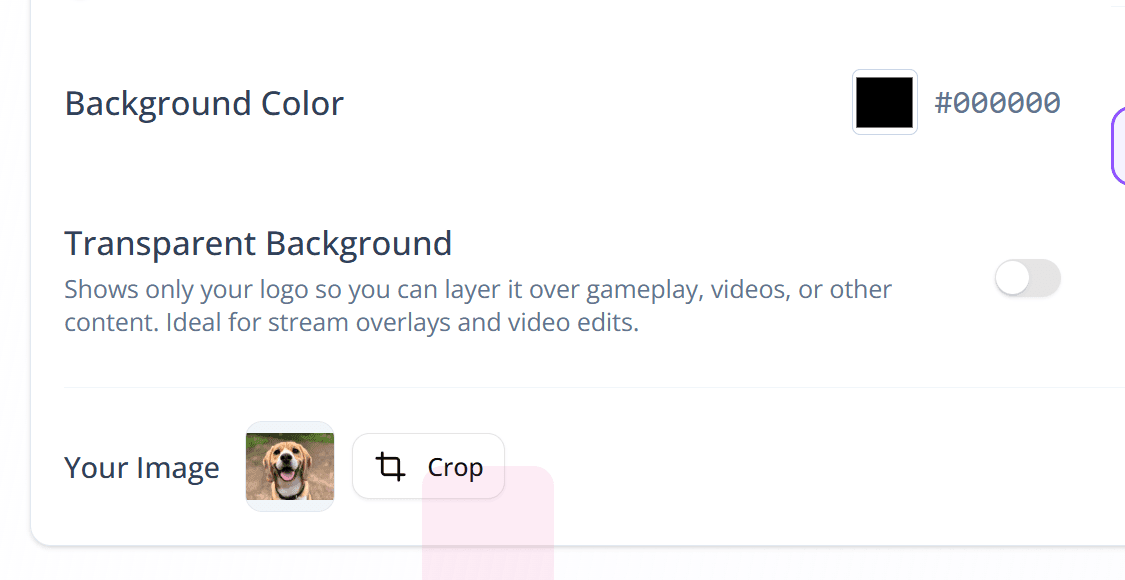
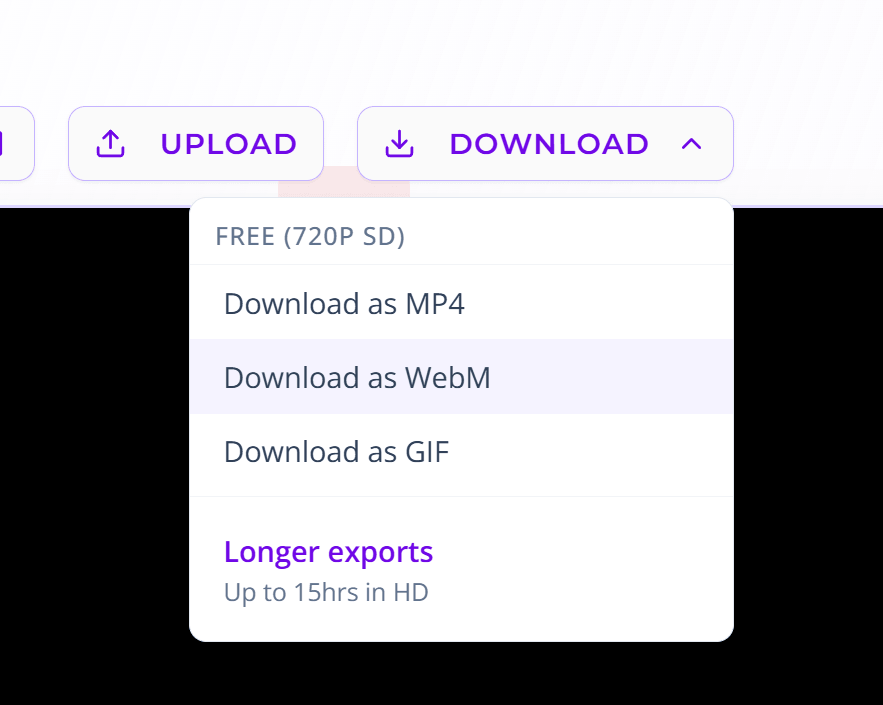
Eksportuj jako WebM
Kliknij Eksport i wybierz format WebM. To jedyny format, który trzyma wysoką jakość przezroczystości pod OBS.
Wskazówka streamera
Eksportuj wersję 10 min albo 1 h. Punkt pętli staje się niewidoczny dla widzów przy długiej transmisji.
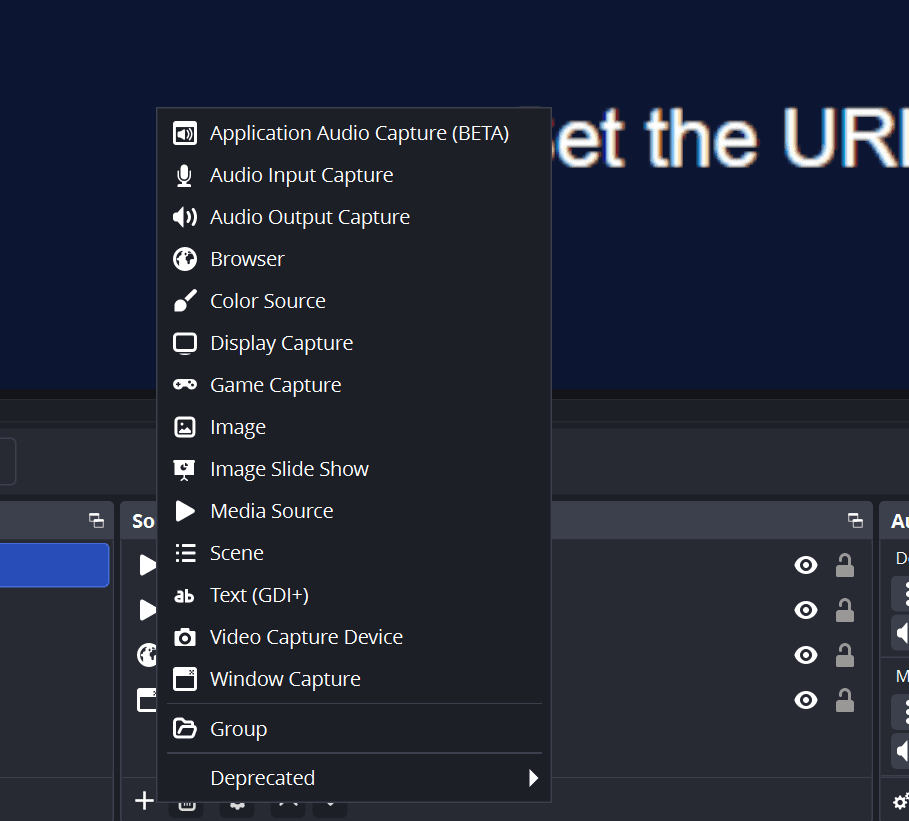
Dodaj Media Source
W OBS Studio znajdź panel Sources, kliknij ikonę + i wybierz Media Source.
- • Nazwij źródło „Bouncing Logo”
- • Wskaż pobrany plik WebM
Włącz Loop
Zanim klikniesz OK, upewnij się, że pole Loop jest zaznaczone. Nakładka będzie odbijać się bez końca.
Idealna pętla: animacje DVDify są liczone tak, żeby zapętlać się czysto, bez drgania.

Po co odbijające się logo DVD w OBS?
Odbijające się logo DVD to kultowa klasyka. Dla streamerów i twórców sprawdza się jako nakładka na „Just Chatting”, ekran przerwy albo dyskretny element tła. W DVDify nie musisz trzymać się oryginalnego logo: wrzucisz własne logo marki, animowany GIF albo grafikę promocyjną.
Nakładki na stream
Użyj jako przezroczystej warstwy na gameplayu albo kamerze, żeby trzymać uwagę widzów w przerwie.
Tworzenie treści
Świetne na Reels, TikToki i filmy na YouTube jako zabawna nakładka z Twoją marką.
Wskazówki na stream
Jak opanujesz podstawy, możesz iść w to, jak te nakładki układają się z układem streamu. Jedno odbijające się logo to klasyczny, nostalgiczny wybór, ale dopiero początek. Przy energetycznym ekranie „zaraz zaczynamy” albo gęstym layoucie przerwy polecam funkcję Multi Bounce. Do 10 instancji logo naraz daje dużo bardziej żywy obraz i trzyma widzów, gdy czekają na start.
Jeden z najskuteczniejszych sposobów, żeby stream wyglądał profesjonalnie, to warstwować kilka różnych obrazów. Zamiast pakować wszystko w jeden eksport, wyeksportuj logo marki, logo sponsora i własnego emotka jako osobne pliki WebM. Każdy eksport trzyma pełną przezroczystość alfa, więc dodasz je jako osobne Media Source w OBS i ułożysz warstwami. Każde będzie odbijać się niezależnie i złożysz z tego gęsty, wielowarstwowy look, który nie zasłoni gameplayu ani kamerki.
Nie musisz trzymać się statycznych obrazów. Wrzuć animowane GIF-y i zrób odbijające się postacie albo własne animacje, które nadadzą transmisji charakter. Świetnie sprawdza się przy segmentach „Just Chatting”, gdy w tle ma się coś ruszać. Dzięki precyzyjnym suwakom prędkości, skali i fizyki dopracujesz te animacje tak, żeby pasowały do estetyki i energii streamu.
Eksportuj wideo w wielu formatach
Do 15 godzin • Bez abonamentu
Warstwy w OBS
Jak już dodasz źródło, przeciągniesz „Bouncing DVD” nad dowolne inne źródło w OBS:
Pro tip: warstwuj kilka źródeł
Eksporty z DVDify mają przezroczyste tło, więc nie ograniczasz się do jednego. W OBS dodasz kilka Media Source, każde z innym odbijającym się obrazem. Super, gdy na ekranie niezależnie odbija się logo, sponsor i własny emote.
Gotowy podkręcić stream?
Własną nakładkę z odbijającym się logo zrobisz w kilka sekund.