كيفية مشاهدة شاشة توقف DVD على أي تلفاز ذكي
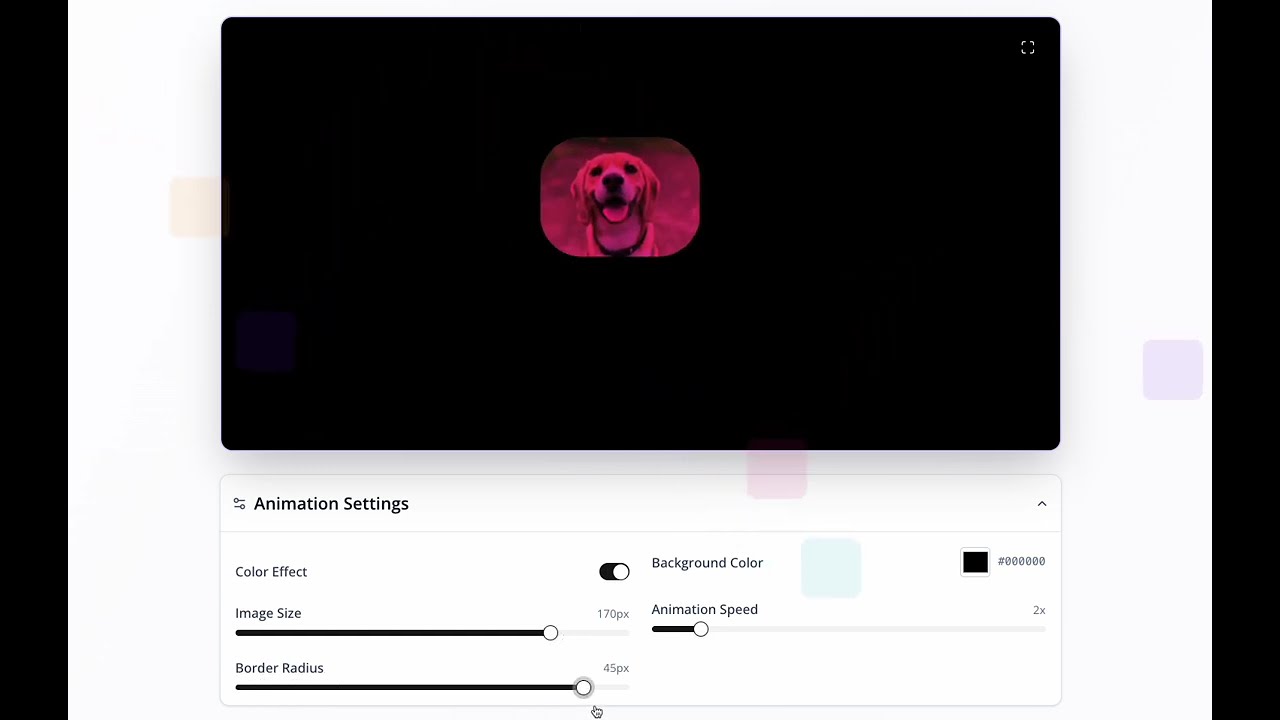
أنشأت شاشة توقف DVD على DVDify. إليك كيفية مشاهدتها على تلفازك: استخدم رابط المشاركة في متصفح تلفازك، أو ابثّ من هاتفك، أو شغّل MP4 من ذاكرة USB. تعليمات خطوة بخطوة لأجهزة سامسونج وإل جي وروكو وفاير تي في وأبل تي في وChromecast والمزيد.
أجهزة سامسونج
تحتوي أجهزة تلفاز سامسونج (بما في ذلك Frame TV) عادةً على متصفح ويب مدمج. أبسط طريقة لتشغيل فيديو DVDify هي فتح ذلك المتصفح والذهاب إلى رابط المشاركة (الرابط الذي تحصل عليه عند النقر على مشاركة في DVDify، بصيغة dvdify.com/s/...). يُشغَّل الفيديو في المتصفح. إذا كان للمشغّل خيار إعادة أو تكرار، فاستخدمه لشاشة توقف مستمرة.
تطبيق SmartThings من سامسونج ووضع Ambient (أو Art Mode في Frame TV) مصمّمان لـ الصور، وليس للفيديو. لذا لعروض الفيديو، استخدم متصفح التلفاز أو أحد هذه الخيارات:
- استخدم جهاز بث (روكو، فاير تي في، أبل تي في، Chromecast) لفتح رابط المشاركة في متصفح ذلك الجهاز أو ابثّ من هاتفك.
- استخدم AirPlay (آيفون/آيباد) أو نسخ الشاشة (أندرويد) لإرسال الفيديو إلى التلفاز.
- حمّل عرضك بصيغة MP4 من DVDify، وضعه على ذاكرة USB وشغّله بتطبيق USB/الوسائط في تلفازك.
أجهزة إل جي
تحتوي العديد من أجهزة إل جي على متصفح ويب (مثل متصفح WebOS). افتحه واذهب إلى رابط مشاركة DVDify لتشغيل عرضك. يهدف تطبيق ThinQ من إل جي إلى مشاركة الصور وليس الفيديو ويعرض عادةً صورة واحدة في كل مرة. لذا لشاشات توقف الفيديو، يعمل المتصفح أو هذه الخيارات بشكل أفضل:
- أجهزة البث (روكو، فاير تي في، أبل تي في، Chromecast): افتح رابط المشاركة في متصفح الجهاز أو ابثّه.
- AirPlay (آيفون/آيباد) أو نسخ الشاشة (أندرويد).
- Chromecast المدمج في طرازات إل جي الأحدث: ابثّ رابط المشاركة من تطبيق كروم على هاتفك.
- ذاكرة USB بها ملف MP4، تُشغَّل بتطبيق الوسائط في تلفازك.
أجهزة TCL أو Hisense أو سوني
تعمل أجهزة TCL وHisense وسوني غالبًا بنظام Android TV أو Google TV، لذا فإنها عادةً تحتوي على Chromecast مدمج. افتح متصفحًا على التلفاز (إن وُجد) واذهب إلى رابط المشاركة، أو ابثّ من هاتفك: افتح رابط المشاركة في كروم على هاتفك، وانقر على أيقونة البث، ثم اختر تلفازك. يُشغَّل فيديو DVDify على الشاشة الكبيرة.
خيارات أخرى: استخدم جهاز بث، أو AirPlay (بعض أجهزة سوني)، أو نسخ الشاشة (أندرويد)، أو ذاكرة USB بها MP4.
علامات تلفاز أخرى
بالنسبة لـ Vizio أو Panasonic أو علامات أخرى، تحقّق مما إذا كان تلفازك يحتوي على متصفح ويب أو دعم للبث. إذا كان لديك متصفح، فافتح رابط مشاركة DVDify هناك. وإن لم يكن كذلك، فإن جهاز البث (روكو، فاير تي في، أبل تي في أو Chromecast) طريقة رخيصة لإضافة متصفح وبثّ إلى أي تلفاز به HDMI. تعمل طريقة USB (نسخ MP4 إلى ذاكرة وتشغيله على التلفاز) على أي تلفاز تقريبًا به منفذ USB وتطبيق مشغّل فيديو.
روكو
لا تحتاج إلى تلفاز ذكي لاستخدام روكو، فأي تلفاز به HDMI يفي بالغرض. لتشغيل فيديو DVDify:
- اربط روكو وهاتفك بشبكة الواي فاي نفسها.
- إذا كان لدى روكو قناة متصفح (مثل "Web Browser" في متجر القنوات)، فافتحها واذهب إلى رابط مشاركة DVDify.
- إن لم يكن هناك متصفح، فابثّ من هاتفك: افتح رابط المشاركة في كروم (أو سفاري) ثم استخدم خيار البث/نسخ الشاشة في هاتفك لإرسال الفيديو إلى روكو (إن كان مدعومًا).
أمازون فاير تي في
تحتوي أجهزة فاير تي في (العود أو المكعّب أو فاير تي في المدمج) عادةً على Silk أو متصفح آخر. لتشغيل فيديو DVDify:
- إن لم يكن هناك متصفح، فثبّت واحدًا من متجر تطبيقات فاير تي في.
- افتح المتصفح واذهب إلى رابط مشاركة DVDify (dvdify.com/s/...) لتشغيل الفيديو.
بدلًا من ذلك، يمكنك رفع MP4 المصدّر إلى Amazon Photos، وفتح Amazon Photos على فاير تي في لتشغيل الفيديو هناك. مفيد عندما تفضّل عدم استخدام متصفح.
أبل تي في
إذا كنت تستخدم آيفون أو آيباد، فإن AirPlay أسهل طريقة لتشغيل فيديو DVDify على أبل تي في (أو تلفاز متوافق مع AirPlay):
- اربط آيفون/آيباد وأبل تي في بشبكة الواي فاي نفسها.
- افتح رابط مشاركة DVDify في سفاري على هاتفك، أو افتح MP4 محفوظًا في تطبيق الملفات أو الصور.
- انقر على أيقونة AirPlay واختر أبل تي في. يُشغَّل الفيديو على التلفاز.
Chromecast / Google TV
Chromecast وGoogle TV مدمجان في العديد من أجهزة التلفاز الذكية ومتوفّران أيضًا كقابس HDMI صغير. لتشغيل فيديو DVDify:
- تأكّد من أن هاتفك وChromecast/Google TV على شبكة الواي فاي نفسها.
- افتح رابط مشاركة DVDify في كروم على هاتفك.
- انقر على أيقونة البث في كروم واختر تلفازك أو Chromecast. يُشغَّل الفيديو على التلفاز.
يمكنك أيضًا بثّ علامة تبويب المتصفح من حاسوب مع فتح رابط المشاركة (خيار البث في كروم). إذا رفعت MP4 إلى Google Drive أو Google Photos، فيمكنك البثّ إلى التلفاز من ذلك التطبيق أيضًا.
AirPlay (آيفون/آيباد)
إذا كان تلفازك يدعم AirPlay (تدعمه العديد من أجهزة سامسونج وإل جي وسوني وغيرها)، فيمكنك إرسال فيديو DVDify من آيفون أو آيباد دون أبل تي في. افتح رابط المشاركة في سفاري (أو شغّل MP4 في الملفات/الصور)، وانقر على أيقونة AirPlay واختر تلفازك. يُشغَّل الفيديو على الشاشة الكبيرة. جيد لعرض توضيحي سريع أو شاشة توقف متكررة في غرفة مدعومة.
نسخ الشاشة (أندرويد)
على أندرويد، تُسمّى هذه الميزة Smart View أو Cast أو Miracast، وتوجد غالبًا في الإعدادات السريعة التي تسحبها من الأعلى. فعّل نسخ الشاشة واختر تلفازك. ثم افتح رابط مشاركة DVDify في كروم على هاتفك (أو شغّل MP4 محفوظًا) وسيظهر ما على شاشتك على التلفاز. بسيط ويعمل جيدًا لتشغيل عروضك على الشاشة الكبيرة.
ذاكرة USB / فلاش
تعمل هذه الطريقة على أي تلفاز تقريبًا به منفذ USB ومشغّل وسائط أو فيديو مدمج:
- حمّل عرضك بصيغة MP4 من DVDify.
- انسخ MP4 إلى ذاكرة USB (استخدم صيغة يدعمها تلفازك، مثل FAT32).
- أدخل USB في تلفازك وافتح تطبيق الصور/الفيديو أو الوسائط في تلفازك.
- اختر مصدر USB لتشغيل الفيديو. إذا كان للتطبيق خيار "إعادة" أو "تكرار"، فعّله لشاشة توقف مستمرة.
لا حاجة لإنترنت أو هاتف، فقط الملف على الذاكرة. مثالية للافتات المكاتب للتلفاز وشاشات الردهات والمعارض أو أي مكان تريد تشغيل الفيديو نفسه طوال اليوم.
خلاصة
باختصار، يمكنك تشغيل فيديو DVDify على أي تلفاز تقريبًا. أسهل طريقة عادةً هي فتح رابط المشاركة في متصفح التلفاز، رابط واحد ويُشغَّل. إذا لم يكن لدى تلفازك متصفح أو لا تريد استخدامه، فإن البثّ (Chromecast أو AirPlay أو نسخ الشاشة) أو ذاكرة USB بها MP4 بدائل موثوقة. تعتمد أفضل طريقة على تلفازك وهاتفك وما إذا كان لديك جهاز بث. الخبر السار أن لديك خيارات متعددة، سواء كنت تعدّ لافتات مكتب للتلفاز أو شاشة ردهة أو شاشة معرض أو شاشة توقف في المنزل.
إذا أردت فيديو أطول أو بجودة أعلى لشاشة دائمة (مثل لافتات مكتب أو تلفاز ردهة أو لافتات رقمية)، فاطّلع على DVDify Pro للحصول على HD ومدد أطول. إذا لم تنشئ عرضًا بعد، فاذهب إلى DVDify، وارفع صورة، وأنشئ شعارك المرتدّ خلال ثوانٍ.
الأسئلة الشائعة
كيف أعرض فيديو DVDify على تلفاز سامسونج؟
افتح متصفح الويب المدمج في تلفازك واذهب إلى رابط مشاركة DVDify (dvdify.com/s/...). يُشغَّل الفيديو هناك؛ استخدم خيار إعادة/تكرار إن أمكن. يمكنك أيضًا استخدام جهاز بث، أو البثّ من هاتفك، أو تشغيل MP4 من ذاكرة USB.
هل يمكنني استخدام ذاكرة USB لتشغيل شاشة توقف DVD على تلفاز؟
نعم. حمّل عرضك بصيغة MP4 من DVDify، وانسخه إلى ذاكرة USB، وأدخله في تلفازك، ثم شغّل الملف بتطبيق الوسائط أو الفيديو في تلفازك. على العديد من أجهزة التلفاز، يمكنك ضبط الفيديو على التكرار لشاشة توقف مستمرة.
ما هو رابط مشاركة DVDify؟
بعد إنشاء عرض على DVDify، يمنحك النقر على مشاركة رابطًا بصيغة https://www.dvdify.com/s/ متبوعًا بمعرّف. يمكن لأي شخص فتح هذا الرابط في متصفح لمشاهدة فيديو شعارك المرتدّ، بما في ذلك في متصفح تلفاز ذكي أو عبر البثّ من هاتف أو حاسوب.
هل يعمل على روكو أو فاير تي في؟
نعم. على روكو أو فاير تي في، افتح المتصفح المدمج (مثل Silk على فاير تي في) واذهب إلى رابط مشاركة DVDify. يمكنك أيضًا بثّ رابط المشاركة من كروم أو سفاري على هاتفك إلى جهاز Chromecast أو AirPlay، أو نسخ شاشتك لتشغيل الفيديو.
كيف أحصل على فيديو أطول أو بدقة HD لتلفازي؟
يوفّر DVDify تصديرًا مجانيًا بدقة SD حتى 15 ثانية. للحصول على مدد أطول وجودة HD أو 4K، المثالية لتلفاز مكتب أو ردهة، اطّلع على DVDify Pro في صفحة الأسعار.
هل يمكنني استخدام هذا للافتات المكاتب أو تلفاز الردهة؟
نعم. ينطبق هذا الدليل على لافتات المكاتب للتلفاز وشاشات الردهات وشاشات المعارض والاستخدام المنزلي. يعمل رابط المشاركة في متصفح التلفاز جيدًا لتلفاز مكتب الاستقبال أو الردهة. لشاشة غير مراقَبة بعد إعداد دون إنترنت، استخدم ذاكرة USB بها MP4 واضبط التلفاز على التكرار. للافتات طويلة الأمد أو بدقة HD، استخدم DVDify Pro لتصدير فيديوهات أطول وبجودة أعلى.
صدّر الفيديو بصيغ متعددة
حتى 15 ساعة • لا حاجة لاشتراك