Salvapantallas DVD rebotando para OBS
La forma más fácil de crear overlays transparentes de logo rebotando para tus streams y videos.
Aprende a usar DVDify para crear un salvapantallas DVD rebotando personalizado para OBS Studio. Perfecto para streamers, creadores de contenido y editores de video que quieren un overlay profesional con fondo transparente.
Usado por miles de marcas, negocios y streamers en Twitch, YouTube y Kick para añadir overlays nostálgicos y personalizados a sus transmisiones.
Cómo configurarlo en OBS
Sigue estos 4 pasos simples para poner tu logo rebotando personalizado en vivo en tu stream en menos de 2 minutos.
Diseña tu overlay
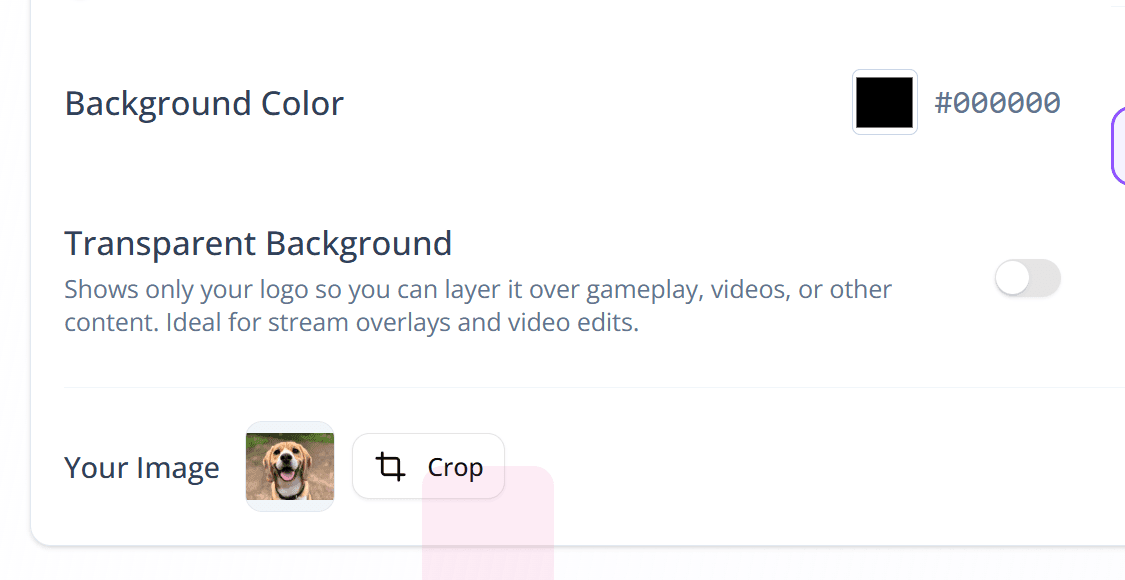
Ve al editor de DVDify y sube tu logo o imagen.
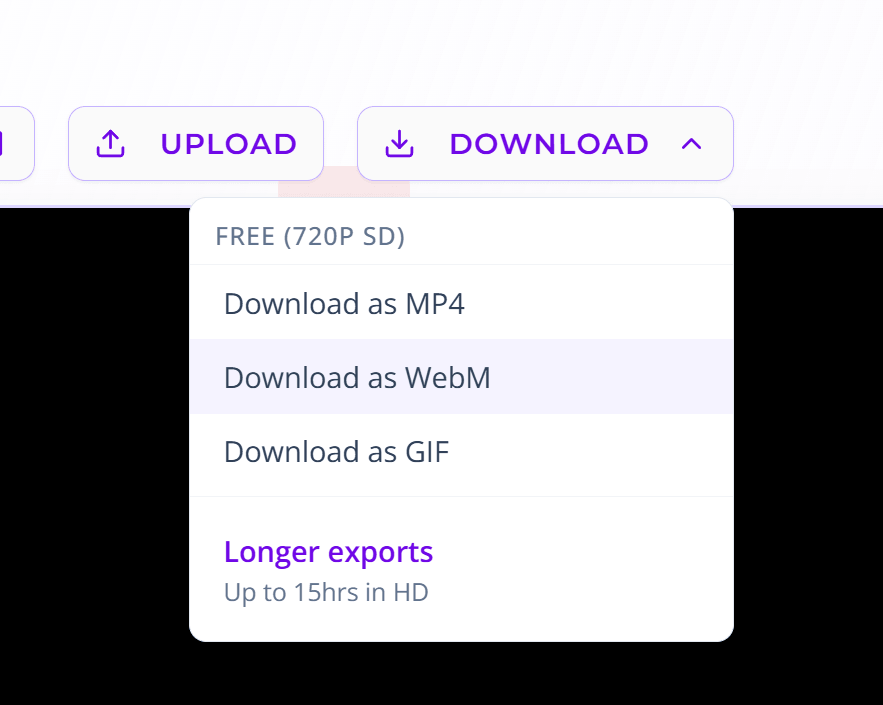
Exporta como WebM
Haz clic en Exportar y selecciona el formato WebM. Es el único formato que admite transparencia de alta calidad para OBS.
Consejo para streamers
Exporta una versión de 10m o 1h. Así el punto de bucle será imposible de notar para los espectadores durante una transmisión larga.
Añade una fuente multimedia
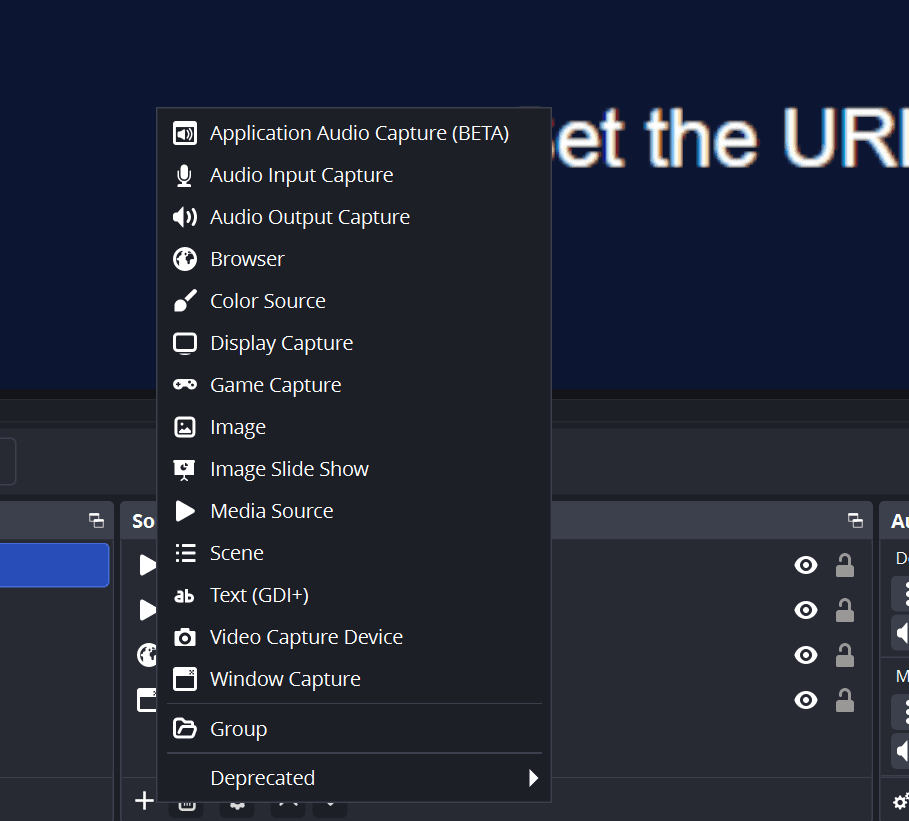
En OBS Studio, busca el panel Fuentes, haz clic en el icono + y elige Fuente multimedia.
- • Nómbrala "Logo rebotando"
- • Busca tu archivo WebM descargado
Activa el bucle
Antes de hacer clic en OK, asegúrate de que la casilla Bucle esté marcada. Tu overlay rebotará indefinidamente.
Bucle perfecto: las animaciones de DVDify se calculan matemáticamente para repetirse perfectamente sin saltos.

¿Por qué usar un logo DVD rebotando en OBS?
El logo DVD rebotando es un clásico de culto. Para streamers y creadores de contenido, funciona como un overlay perfecto para "Just Chatting", una pantalla de intermedio o incluso un elemento sutil de fondo. Con DVDify, no estás limitado al logo original: puedes usar el logo de tu propia marca, un GIF animado o imágenes promocionales.
Overlays para streams
Úsalo como una capa transparente sobre tu gameplay o cámara para mantener a los espectadores atentos durante los descansos.
Creación de contenido
Perfecto para Reels, TikToks y videos de YouTube como un overlay divertido, personalizado y con marca propia.
Consejos para tu stream
Una vez que domines la configuración básica, puedes empezar a ser creativo con la forma en que estos overlays interactúan con el layout de tu stream. Aunque un solo logo rebotando es la opción nostálgica clásica, es apenas el punto de partida. Si estás creando una pantalla de "Starting Soon" con mucha energía o un layout de intermedio más cargado, te recomiendo probar la función Multi Bounce. Al activar hasta 10 instancias de tu logo a la vez, creas un visual mucho más dinámico que mantiene a tus espectadores atentos mientras esperan que empiece la acción.
Una de las formas más efectivas de hacer que tu stream se vea profesional es superponer varias imágenes diferentes. En lugar de intentar meterlo todo en una sola exportación, prueba exportar el logo de tu marca, el logo de un patrocinador y un emote personalizado como archivos WebM separados. Como cada exportación conserva toda la transparencia alfa, puedes añadirlos como fuentes multimedia individuales en OBS y apilarlos. Cada uno rebotará de forma independiente, lo que te permite crear un aspecto complejo y con varias capas que no tapa tu gameplay ni tu webcam.
Tampoco estás limitado a imágenes estáticas. Puedes subir GIFs animados para crear personajes rebotando o animaciones personalizadas que añadan una personalidad única a tu transmisión. Esto es especialmente útil para segmentos de "Just Chatting" donde quieres algo de movimiento en el fondo. Con los controles precisos de velocidad, escala y física, puedes ajustar estas animaciones hasta que encajen perfectamente con la estética y la energía de tu stream.
Exporta tu animación en varios formatos
Hasta 15 horas • Sin suscripción requerida
Capas en OBS
Una vez añadida, puedes arrastrar tu fuente "Bouncing DVD" encima de cualquier otra fuente en OBS:
Consejo pro: superpón varias fuentes
Como las exportaciones de DVDify tienen fondo transparente, no estás limitado a una sola. Puedes añadir varias fuentes multimedia en OBS, cada una con una imagen rebotando diferente. Es ideal para mostrar tu logo, un patrocinador y un emote personalizado rebotando de forma independiente por la pantalla.
¿Listo para mejorar tu stream?
Crea tu overlay personalizado de logo rebotando en segundos.