Économiseur d'écran DVD rebondissant pour OBS
La manière la plus simple de créer des overlays transparents de logo rebondissant pour vos streams et vidéos.
Utilisez DVDify pour créer un économiseur d'écran DVD personnalisé pour OBS Studio. Idéal pour streamers, créateurs et monteurs vidéo qui veulent un overlay professionnel avec fond transparent.
Utilisé par des marques, entreprises et streamers sur Twitch, YouTube et Kick pour ajouter des overlays personnalisés et nostalgiques aux diffusions.
Configuration dans OBS
Suivez ces 4 étapes simples pour mettre votre logo rebondissant en direct en moins de 2 minutes.
Créer votre overlay
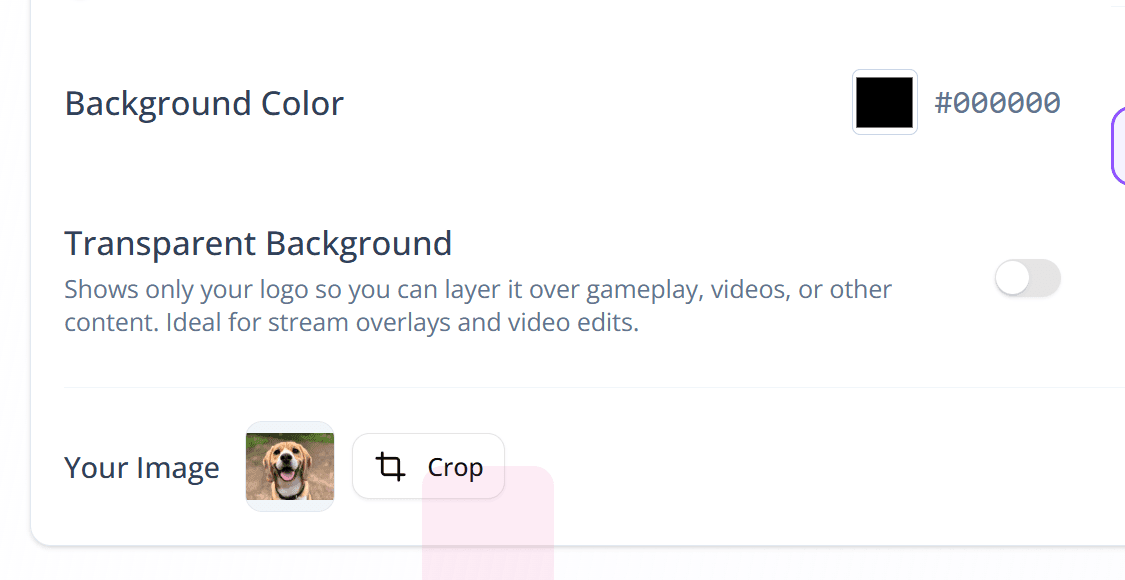
Allez dans l'éditeur DVDify et importez votre logo ou image.
Exporter en WebM
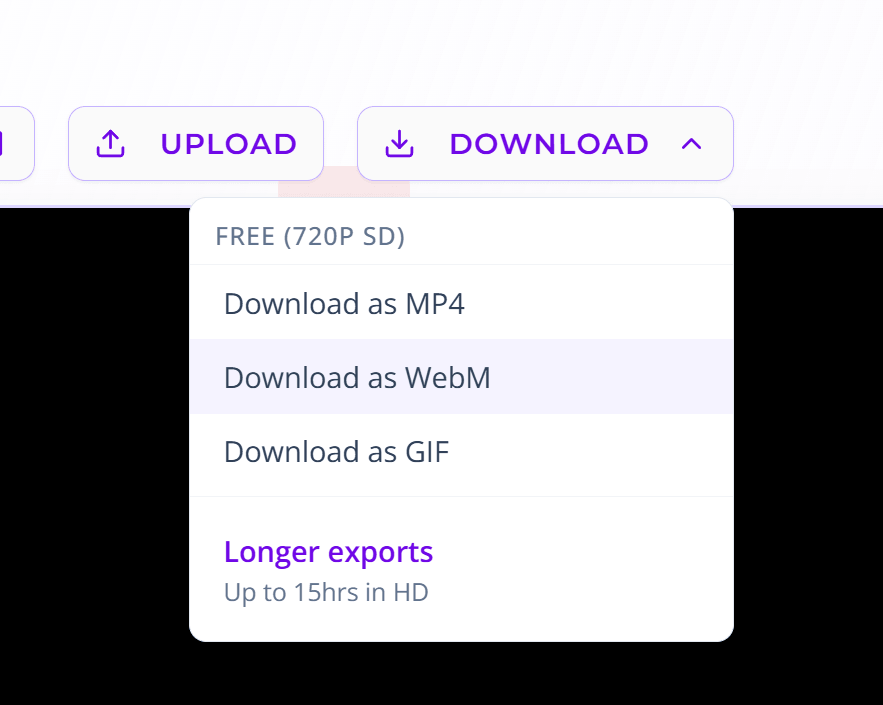
Cliquez sur Exporter et choisissez WebM, le format le plus adapté à la transparence pour OBS.
Astuce streamer
Exportez une version de 10 min ou 1 h pour rendre la boucle imperceptible pendant un long live.
Ajouter une source média
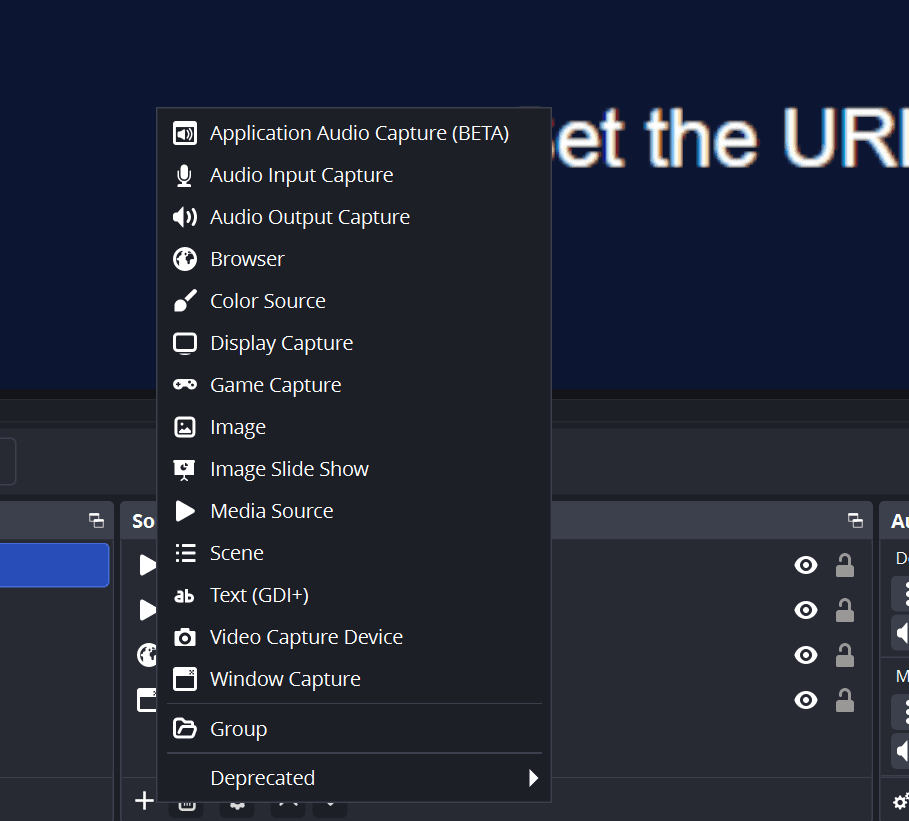
Dans OBS Studio, cliquez sur + dans Sources puis choisissez Source média.
- • Nommez-la « Logo rebondissant »
- • Sélectionnez votre fichier WebM téléchargé
Activer la boucle
Avant de valider, cochez Loop. Votre overlay rebondira en continu.
Boucle parfaite : les animations DVDify sont calculées pour se répéter sans saccade.

Pourquoi utiliser un logo DVD rebondissant dans OBS ?
Le logo DVD rebondissant est un classique. Pour les streamers, il fonctionne comme écran d'attente, intermission ou élément de fond discret. Avec DVDify, vous pouvez utiliser votre propre logo, un GIF animé ou une image promotionnelle.
Overlays de stream
Utilisez-le en couche transparente sur votre gameplay ou caméra pour garder l'attention pendant les pauses.
Création de contenu
Parfait pour Reels, TikToks et vidéos YouTube comme overlay fun et brandé.
Conseils pour votre stream
Une fois la configuration de base maîtrisée, testez le mode Multi Bounce pour afficher jusqu'à 10 instances de votre logo et créer un écran d'attente plus vivant.
Pour un rendu plus professionnel, exportez plusieurs éléments séparés : logo de marque, sponsor, emote. Chaque WebM conserve sa transparence alpha et peut être empilé dans OBS.
Vous pouvez aussi importer des GIFs animés pour ajouter des personnages ou animations personnalisées à vos scènes Just Chatting.
Exportez votre vidéo dans plusieurs formats
Jusqu'à 15 heures • Aucun abonnement requis
Superposition dans OBS
Une fois ajouté, déplacez votre source « DVD rebondissant » au-dessus d'autres sources OBS :
Astuce Pro : superposez plusieurs sources
Comme les exports DVDify ont un fond transparent, vous pouvez ajouter plusieurs Sources média dans OBS, chacune avec une image rebondissante différente.
Prêt à améliorer votre stream ?
Créez votre overlay personnalisé de logo rebondissant en quelques secondes.