Screensaver DVD che rimbalza per OBS
Il modo più semplice per creare overlay trasparenti di loghi che rimbalzano per i tuoi stream e video.
Scopri come usare DVDify per creare uno screensaver DVD che rimbalza personalizzato per OBS Studio. Perfetto per streamer, creator di contenuti e video editor che vogliono un overlay professionale con supporto per lo sfondo trasparente.
Usato da migliaia di brand, aziende e streamer su Twitch, YouTube e Kick per aggiungere overlay nostalgici e personalizzati alle loro trasmissioni.
Come configurarlo in OBS
Segui questi 4 semplici passaggi per avere il tuo logo personalizzato che rimbalza in diretta sul tuo stream in meno di 2 minuti.
Progetta il tuo overlay
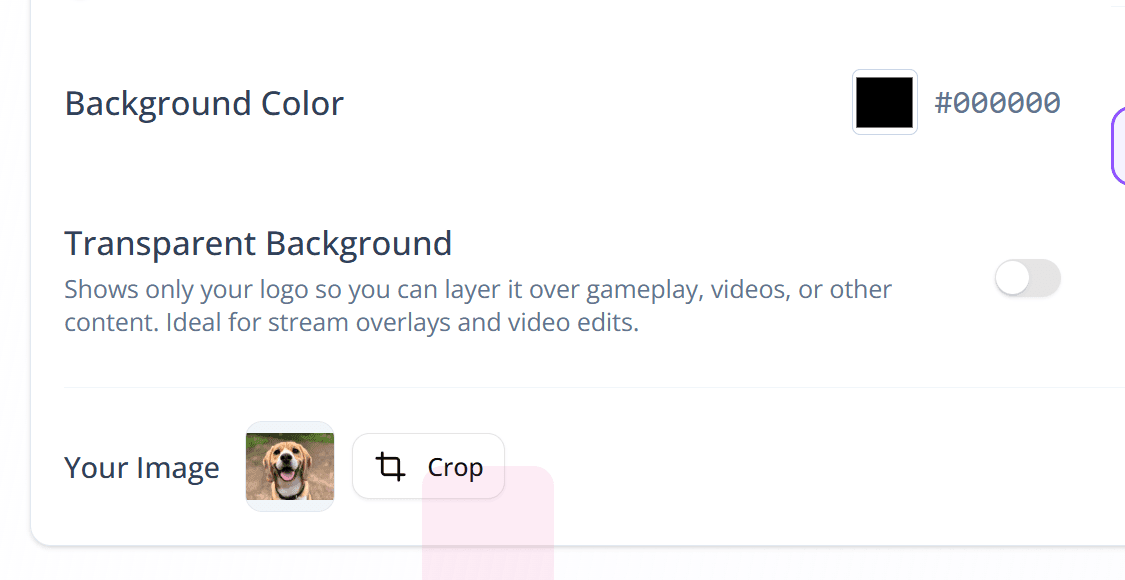
Vai all’editor DVDify e carica il tuo logo o la tua immagine.
Esporta come WebM
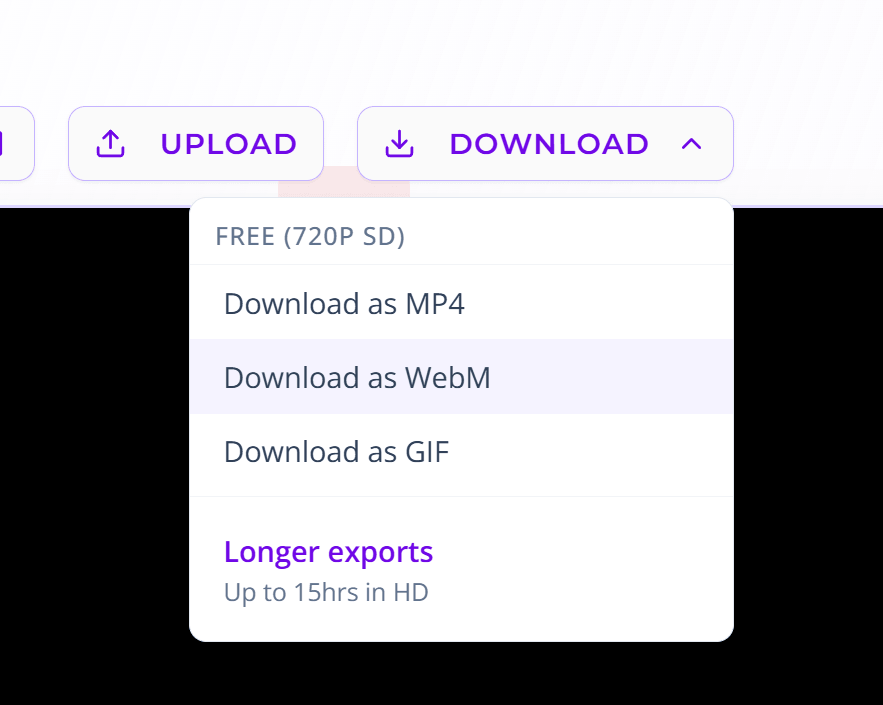
Clicca Esporta e seleziona il formato WebM. È l'unico formato che supporta la trasparenza di alta qualità per OBS.
Consiglio per streamer
Esporta una versione da 10m o 1h. Così il punto di loop diventa impossibile da individuare per gli spettatori durante una lunga trasmissione.
Aggiungi una sorgente media
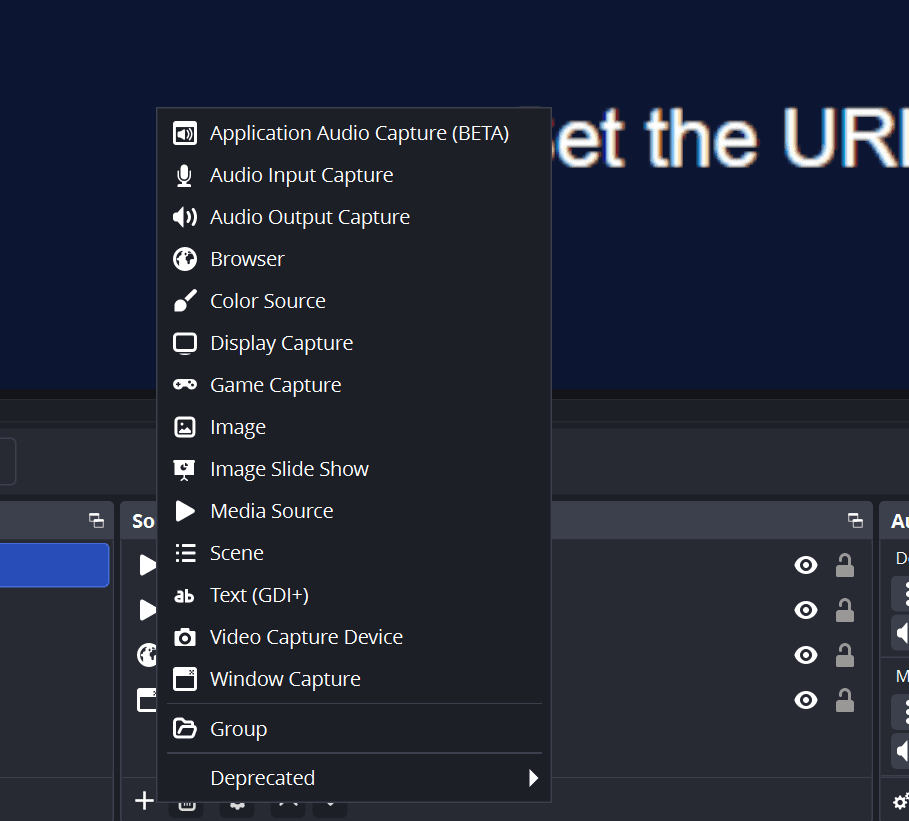
In OBS Studio, trova il pannello Sorgenti, clicca l'icona + e scegli Sorgente media.
- • Chiamala "Logo che rimbalza"
- • Individua il file WebM scaricato
Attiva il loop
Prima di cliccare OK, assicurati che la casella Loop sia selezionata. Il tuo overlay rimbalzerà ora all'infinito.
Loop perfetto: le animazioni DVDify sono calcolate matematicamente per ripetersi alla perfezione senza scatti.

Perché usare un logo DVD che rimbalza in OBS?
Il logo DVD che rimbalza è un cult. Per gli streamer e i creator di contenuti, funziona come un perfetto overlay "Just Chatting", una schermata di pausa o persino un sottile elemento di sfondo. Con DVDify non sei vincolato al logo originale: puoi usare il logo del tuo brand, una GIF animata o immagini promozionali.
Overlay di streaming
Usalo come livello trasparente sopra il tuo gameplay o la tua camera per mantenere gli spettatori coinvolti durante le pause.
Creazione di contenuti
Perfetto per Reel, TikTok e video YouTube come overlay divertente e personalizzato con il tuo brand.
Consigli per il tuo stream
Una volta padroneggiata la configurazione di base, puoi iniziare a sbizzarrirti con il modo in cui questi overlay interagiscono con il layout del tuo stream. Anche se un singolo logo che rimbalza è la classica scelta nostalgica, è solo il punto di partenza. Se stai costruendo una schermata "Sta per iniziare" ad alta energia o un layout di pausa movimentato, ti consiglio di provare la funzione Multi Bounce. Attivando fino a 10 istanze del tuo logo contemporaneamente, crei un effetto visivo molto più dinamico che tiene coinvolti i tuoi spettatori mentre aspettano l'inizio dell'azione.
Uno dei modi più efficaci per far sembrare professionale il tuo stream è sovrapporre più immagini diverse. Invece di cercare di racchiudere tutto in un'unica esportazione, prova a esportare il logo del tuo brand, il logo di uno sponsor e un'emote personalizzata come file WebM separati. Poiché ogni esportazione mantiene la piena trasparenza alpha, puoi aggiungerli come singole sorgenti media in OBS e sovrapporli. Rimbalzeranno ciascuno in modo indipendente, permettendoti di creare un effetto complesso e a più livelli che non bloccherà il tuo gameplay o la webcam.
Non sei limitato neanche alle immagini statiche. Puoi caricare GIF animate per creare personaggi che rimbalzano o animazioni personalizzate che aggiungono una personalità unica alla tua trasmissione. Questo è particolarmente ottimo per i segmenti "Just Chatting" dove vuoi un po' di movimento sullo sfondo. Con i controlli precisi per velocità, scala e fisica, puoi mettere a punto queste animazioni finché non corrispondono perfettamente all'estetica e al livello di energia del tuo stream.
Esporta il tuo video in più formati
Fino a 15 ore • Nessun abbonamento richiesto
Sovrapposizione in OBS
Una volta aggiunta, puoi trascinare la tua sorgente "DVD che rimbalza" sopra qualsiasi altra sorgente in OBS:
Consiglio pro: sovrapponi più sorgenti
Poiché le esportazioni DVDify hanno uno sfondo trasparente, non sei limitato a una sola. Puoi aggiungere più sorgenti media in OBS, ciascuna con un'immagine diversa che rimbalza. È ottimo per mostrare il tuo logo, uno sponsor e un'emote personalizzata che rimbalzano tutti sullo schermo in modo indipendente.
Pronto a migliorare il tuo stream?
Crea il tuo overlay personalizzato di logo che rimbalza in pochi secondi.