Sprettende DVD-skjermsparer til OBS
Den enkleste måten å lage gjennomsiktige overlays med sprettende logo til streamer og videoer.
Slik bruker du DVDify til å lage din egen sprettende DVD-skjermsparer til OBS Studio. Perfekt til streamere, skapere og videoredigerere som vil ha en profesjonell overlay med gjennomsiktig bakgrunn.
Brukt av tusenvis av merkevarer, bedrifter og streamere på Twitch, YouTube og Kick til å legge nostalgiske, egne overlays inn i sendingen.
Slik setter du det opp i OBS
Fire korte trinn, så er ditt eget sprettende logo live i streamen på under 2 minutter.
Design overlayen din
Gå til DVDify-editoren, og last opp logoet eller bildet.
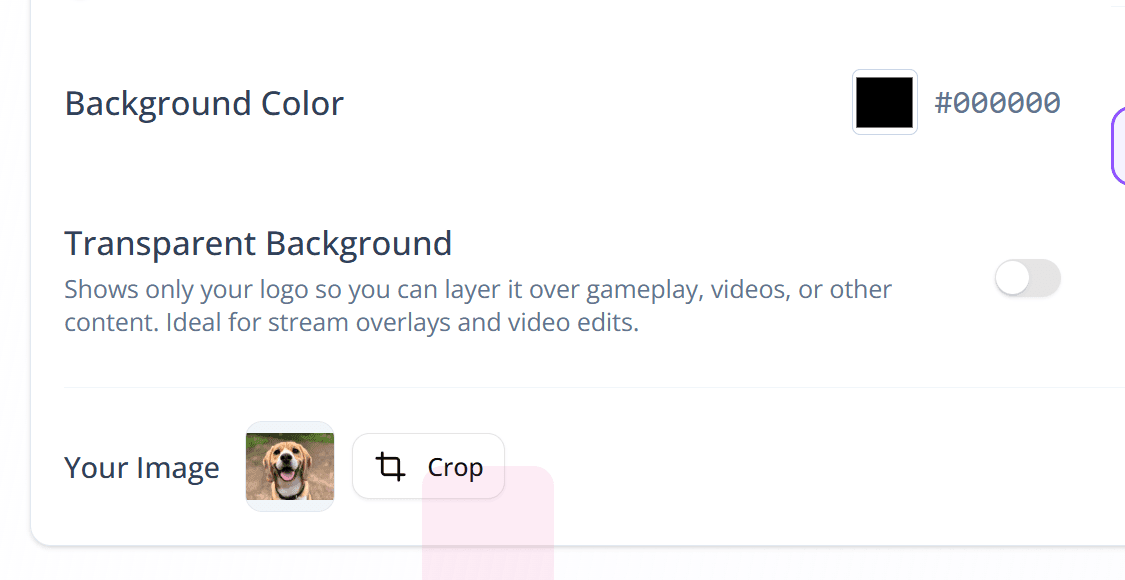
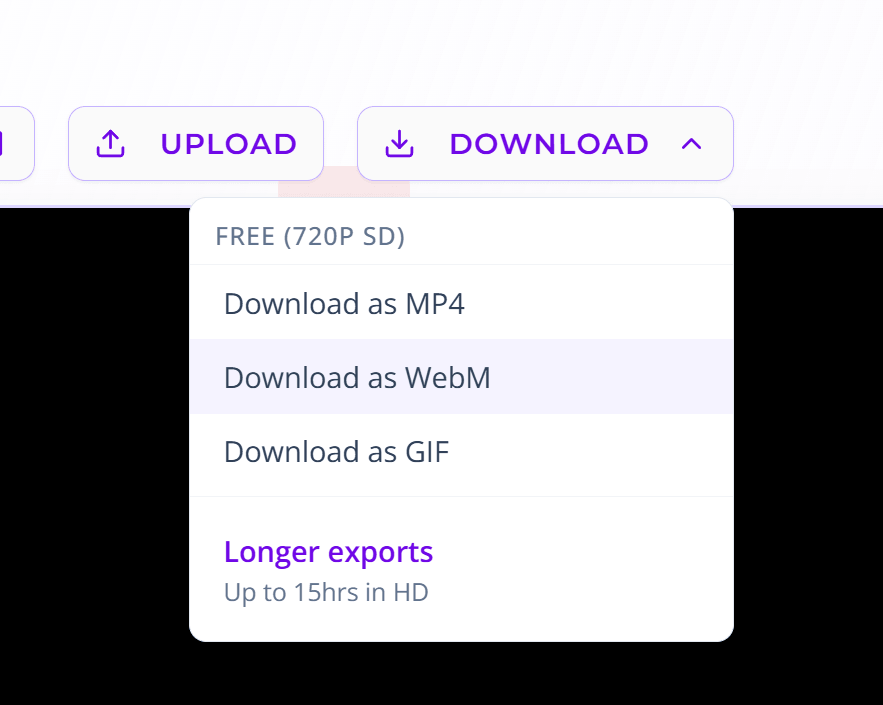
Eksporter som WebM
Klikk på Eksporter, og velg formatet WebM. Det er det eneste formatet som gir gjennomsiktighet i høy kvalitet til OBS.
Tips fra en streamer
Eksporter en 10 min- eller 1 t-versjon. Da blir looppunktet umulig for seerne å spotte under en lang sending.
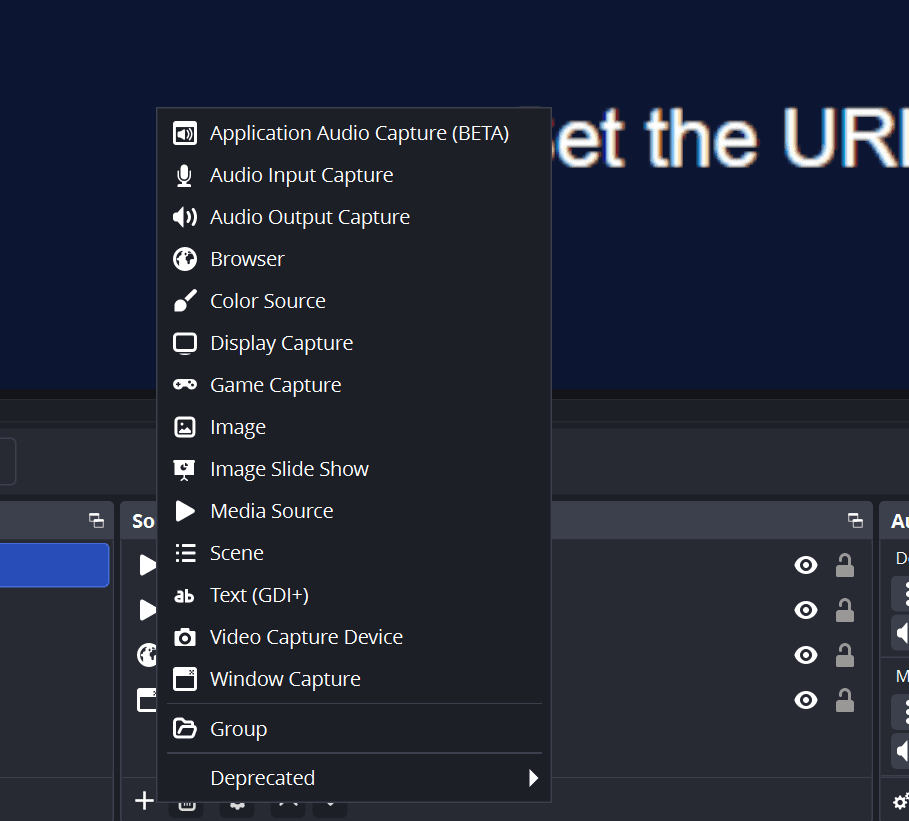
Legg til Media Source
I OBS Studio finner du panelet Sources, klikker på ikonet + og velger Media Source.
- • Kall den “Bouncing Logo”
- • Finn WebM-filen du lastet ned
Slå på looping
Før du klikker på OK, sørg for at feltet Loop er slått på. Overlayen spretter nå i det uendelige.
Tett loop: DVDify-animasjoner er regnet ut matematisk, så de looper tett, uten rykninger.

Hvorfor et sprettende DVD-logo i OBS?
Det sprettende DVD-logoet er en kultklassiker. For streamere og innholdsskapere passer det perfekt som “Just Chatting”-overlay, pauseskjerm eller et diskret bakgrunnselement. Med DVDify sitter du ikke fast i originalen. Du kan bruke ditt eget merkevarelogo, en animert GIF eller promo-bilder.
Stream-overlays
Bruk den som gjennomsiktig lag over gameplay eller kamera, så seerne henger med i pausene.
Til innhold
Perfekt til Reels, TikToks og YouTube-videoer som en leken overlay med ditt eget merke.
Tips til streamen
Når du har grunntrinnene på plass, kan du begynne å leke med hvordan overlays møter layoutet i streamen. Ett sprettende logo er det klassiske, nostalgiske valget, men det er bare starten. Bygger du en energisk “Starting Soon”-skjerm eller en travel pauseskjerm, så prøv Multi Bounce. Ved å slå på opptil 10 logoer på én gang får du et langt mer dynamisk bilde, som holder seerne fanget mens de venter på at det skal skje noe.
En av de beste måtene å få streamen til å se profesjonell ut, er å legge flere ulike bilder i lag. I stedet for å presse alt inn i én eksport, så prøv å eksportere merkevarelogoet, et sponsorlogo og en egen emote som separate WebM-filer. Fordi hver eksport beholder full Alpha Transparency, kan du legge dem til som hver sin Media Source i OBS og stable dem. De spretter hver for seg, så du kan bygge et komplekst, flerlags uttrykk som ikke dekker gameplay eller webkamera.
Du er heller ikke låst til stillbilder. Last opp animerte GIF-er, og lag sprettende figurer eller egne animasjoner som gir sendingen personlighet. Ekstra godt i “Just Chatting”-segmenter, når du vil ha litt bevegelse i bakgrunnen. Med de presise justeringene til fart, skala og fysikk finjusterer du, til det matcher streamens uttrykk og energi.
Eksporter videoen i flere formater
Opptil 15 timer • Ingen abonnement
Lag i OBS
Når den er lagt til, kan du dra “Bouncing DVD”-kilden oppå en hvilken som helst annen kilde i OBS:
Pro-tips: legg flere kilder i lag
Fordi DVDify-eksporter har gjennomsiktig bakgrunn, er du ikke låst til én. Du kan legge til flere Media Sources i OBS, hver med et annet sprettende bilde. Kult til å vise logoet ditt, en sponsor og en egen emote, som alle spretter hver for seg over skjermen.
Klar til å oppgradere streamen?
Lag din egen overlay med sprettende logo på sekunder.