Lag sprettende logo-GIF
Last opp et logo. Se det sprette. Last ned en loopende GIF.
Lag en sprettende logo-GIF i nettleseren, den samme skrå driften og de samme kanttreffene som den klassiske DVD-skjermspareren, med bildet ditt. Ingen tidslinje, ingen keyframes, ingen After Effects. Forhåndsvis live, og eksporter en loop som kjører rent på Discord, Slack, Instagram, en nettside eller som stream-overlay.
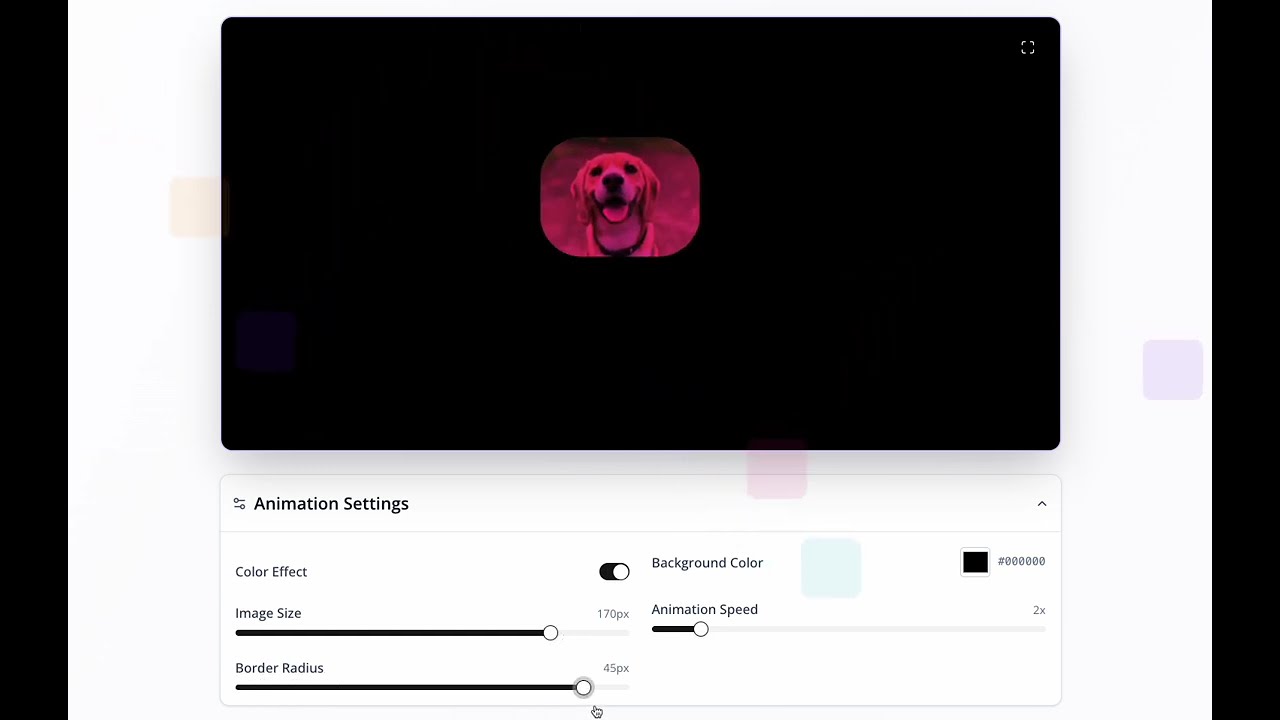
Brukt av streamere, markedsfolk og alle som vil ha en logo-GIF som faktisk beveger seg i stedet for å sitte stille.
Vanlige GIF-verktøy vs DVDify
Photoshop, AE, tilfeldige GIF-sider
GIF-verktøyet her
Tegn en bane, eller skriv sprette-expressions
Last opp, så kjører spretten allerede
Gjett looppunktet, og eksporter på nytt
Fysikk som looper uten et synlig hopp
Programvare å installere eller en konverter med vannmerke
Kjører i nettleseren, GIF/MP4/WebM ut
Timer første gangen du prøver
En ferdig loop på et par minutter
Hva en sprettende logo-GIF egentlig er
En sprettende logo-GIF er en kort, loopende animasjon der et merke sklir skrått over en ramme, kysser en kant og snur. Versjonen de fleste husker, er DVD-skjermspareren: et logo som aldri stopper, skifter farge når det treffer en vegg, og av og til treffer hjørnet. Det siste øyeblikket er grunnen til at originalen ble en meme. Folk ventet på det. De gjør det fortsatt.
Formatet betyr like mye som bevegelsen. En GIF er en fil du kan slippe nesten overalt der et stillbilde får plass. Discord tar den. Slack tar den. Mange e-postklienter, bloggverktøy og eldre CMS-felt tar den. Du trenger ikke en videospiller, å bygge den inn på en spesiell måte, eller noen i den andre enden som vet hva WebM er. Det er derfor folk søker spesifikt etter et verktøy for sprettende logo-GIF i stedet for et vanlig videoverktøy. De vil ha DVD-spretten i en fil som reiser.
DVDify er bygget for den jobben. Du laster opp et logo eller et hvilket som helst annet bilde, spretten starter med en gang, og du eksporterer en loop. Fysikken er den samme folk forventer fra den gamle DVD-spilleren: jevn fart, ærlig kantdeteksjon, valgfrie nyanseskift og en reell sjanse for hjørnetreff. Du jukser ikke spretten med to keyframes og et håp. Du kjører animasjonen og lagrer det du ser.
Derfor en GIF i stedet for video
MP4 ser skarpere ut. WebM kan bære gjennomsiktig bakgrunn. De formatene er det rette valget til en lang loop på et lobby-TV, et stream-overlay eller en 4K-skjerm. En GIF er det rette valget når filen må leve i en chat, et kort innlegg, en README, en Notion-side eller et CMS som bare lar deg legge ved et bilde. Hvis personen i den andre enden ikke kan trykke på play, beveger en GIF seg likevel.
GIF-er setter også en forventning. Folk leser dem som looper. De venter ikke på en play-knapp og lurer ikke på om filen er ødelagt når den starter på nytt. For et sprettende logo er det akkurat atferden du vil ha. Logoet skal føles som om det har drevet i timer, ikke som et femsekundersklipp som tar slutt. En tett loop selger illusjonen. En slurvete loop, den slags du får når du gjetter den siste ruten i en tidslinje, får logoet til å hakke hvert omløp. Seere merker det. De klarer kanskje ikke å sette navn på det, men de kjenner det.
Det er et kompromiss, og det er ærlig: GIF-er blir tunge hvis du gjør dem lange eller enorme. Derfor lar verktøyet her deg forhåndsvise først og velge en varighet som passer stedet du sender filen til. Noen sekunder er mer enn nok til Discord eller et innlegg. En lengre HD-eksport sitter bedre som MP4 hvis GIF-en ville svulme. Du kan lage begge fra den samme spretten, så du ikke er låst til ett format når ideen er god og destinasjonen bytter.
Slik lager du en sprettende logo-GIF
Start på DVDify-startsiden, og last opp bildet du vil ha til å sprette. PNG, JPG, WebP, SVG og GIF fungerer alle. Har du en logofil med gjennomsiktig bakgrunn, bruk den. Spretten leses renere når merket er skåret ut, og bakgrunnen i animasjonen er en farge du har valgt, ikke en etterlatt hvit boks fra et skjermbilde. Høy kontrast hjelper også. Et blekgrått ikon på et blekgrått felt forsvinner første gang nyansen skifter.
Animasjonen venter ikke på at du skal trykke play i en tidslinje. Så fort bildet er inne, begynner det å gå skrått. Den live forhåndsvisningen er hele poenget med et dedikert verktøy for sprettende logo-GIF. Du ser om logoet er for stort til rammen, for raskt til et profesjonelt lysbilde eller for sakte til en BRB-skjerm i streamen, før du bruker tid på en render. Dra i størrelsesskyveren. Endre farten. Slå fargeskift på eller av. Velg liggende til et sidebanner, stående til Stories og Reels, eller kvadrat til et feed-innlegg.
Når spretten sitter, åpner du Last ned og velger GIF. Den gratis eksporten er kort og i standardoppløsning, nok til å teste loopen akkurat der den skal brukes. Skal GIF-en på en skarpere skjerm, inn i en annonse eller inn i en presentasjon du viser på projektor, gå opp til HD. Du kan også eksportere MP4 eller WebM fra de samme innstillingene hvis destinasjonen heller vil ha video. Ett oppsett, flere filer, ikke et annet prosjekt.
Hva du bør laste opp, så GIF-en føles bevisst
De beste sprettende logo-GIF-ene starter med et merke som allerede fungerer i liten størrelse. Ordmerker med hårfine linjer forsvinner. Innviklede våpen blir til søle når filen er en GIF og rammen bare er noen hundre piksler bred. Er det offisielle logoet detaljert, prøv en forenklet versjon, et ikon eller en høykontrastutgave bygget for sosiale medier. Du kan alltid kjøre en andre eksport med hele logoet som en større MP4.
Gjennomsiktige PNG-er er standardanbefalingen av en grunn. Spretten er subjektet. Ekstra luft, skygger fra en lysbildemal eller en tilfeldig studiobakgrunn kjemper mot bevegelsen. Beskjær i editoren hvis du trenger det. Har du bare et foto av et skilt eller et skjermbilde fra en PDF, kan det likevel fungere, men gi det en bakgrunnsfarge som skiller subjektet fra rammekanten, så hver sprett kan leses.
Du kan sprette mer enn et firmalogo. Folk laster opp albumcover, emoji, merch-bilder, memebilder og merker fra kirke eller lag. GIF-verktøyet bryr seg ikke om hva bildet er, så lenge du har rett til å bruke det. Lager du dette for en merkevare, bruk materiell du har rettighetene til. Eksporten er en ekte fil som kommer til å bli kopiert. Behandle den som all annen offentlig grafikk.
GIF, MP4 eller WebM fra den samme spretten
Tenk på destinasjonen før du velger format, ikke etter at filen nekter å lastes opp. GIF er kompatibilitetsformatet. Den looper i chat-apper, mange innleggsfelt i sosiale medier og eldre sidebyggere. Fargene er mer begrenset enn i video, så neongradienter og fotografiske bakgrunner kan båndes. Er logoet flatt og bakgrunnen ensfarget, ser en GIF vanligvis fin ut. Er bildet et foto, forhåndsvis GIF-en før du sender den til en kunde.
MP4 er kvalitetsformatet. Bruk det til YouTube, presentasjoner, en USB-pinne i et TV eller hvilken som helst skjerm som skal kjøre loopen lenge. En lengre MP4 har ikke det samme størrelsesproblemet som en lang GIF, og fargen holder. WebM er overlay-formatet. Slå på gjennomsiktig bakgrunn, og eksporter WebM når det sprettende logoet skal sveve over gameplay, en nedtelling eller et kamerashot i OBS. Den filen er ikke en GIF, og den skal heller ikke være det. Gjennomsiktighet og chatkompatibilitet er ulike jobber.
Et praktisk opplegg: lag spretten én gang. Eksporter en kort GIF du kan slippe i Slack eller Discord, så folk kan reagere. Eksporter en HD-MP4 til oppsummeringsvideoen eller lobby-TV-et. Eksporter en gjennomsiktig WebM hvis du også streamer. Du bygger ikke animasjonen om tre ganger. Du lagrer den samme bevegelsen i beholderen hvert sted forventer.
Innstillinger som endrer hvordan GIF-en føles
Farten er det første folk legger merke til. En sakte sprett føles som en skjermsparer i et venterom. En rask sprett føles som en stream-alert eller en festgrafikk. Ingen av delene er feil. Match rommet. Skal logoet sitte bak en taler, hold det saktere, så bevegelsen ikke konkurrerer med praten. Til en “starting soon”-skjerm kan du skyve på. Liveforhåndsvisningen er der, så du ikke gjetter ut fra et tall.
Størrelse og hvor mange logoer du kjører samtidig endrer tettheten. Ett logo i mellomstørrelse er den klassiske DVD-følelsen. Flere mindre kopier gjør rammen til et mønster, gøy på ungdomsarrangementer og kaotisk chatkultur og for travelt for en styrepresentasjon. Fargeskift er den andre personlighetsbryteren. La den stå på hvis du vil ha det nostalgiske DVD-treffet. Slå den av hvis merkevareguidelines sier at merket skal holde én nøyaktig hex. Spretten fungerer uansett. Hjørnetreffet skjer uansett.
Sideforhold er ikke et kosmetisk ekstra. En 16:9-GIF på en 9:16-story får svarte kanter eller blir beskåret av plattformen. Lag filen i formen på hullet den skal fylle. Kvadrat til et feed. Stående til Reels, Shorts og Stories. Liggende til et sidehode, et lysbilde eller et TV. Varigheten bør være kort for GIF og så lang du trenger for video. En GIF på ti sekunder som looper tett slår en GIF på to minutter som ingen kan sende.
Der sprettende logo-GIF-er blir brukt
Chatten er den åpenbare. En sprettende logo-GIF i Discord eller Slack er en status, en reaksjon, et stykke identitet som sitter i sidestolpen i en samtale. Team slipper dem i lanseringskanaler. Streamere slipper dem i Discord, så fellesskapet har den samme leken på mobilen. Fordi det er en GIF, trenger du verken en bot eller en avspiller. Du legger den ved, og den beveger seg.
Sosiale innlegg er neste. Et stille logo i et feed er lett å scrolle forbi. Det samme logoet som spretter, særlig hvis noen venter på å se om det treffer hjørnet, holder et ekstra sekund. Det holder for mange kampanjer. Stories og Reels vil ha stående. LinkedIn og X er mer tilgivende med kvadrat og liggende. Eksporter sideforholdet som matcher innlegget, i stedet for å strekke en 16:9-GIF og håpe.
Så de stille brukene: en loop på en personlig side, en lastetilstand, et lysbilde som spiller mens folk setter seg, en kirkeskjerm eller en skoleskjerm som ellers ville vist en frossen PNG. I de siste tilfellene vil du ofte ha MP4 på selve skjermen og en GIF bare til invitasjonen eller Instagram-teaseren. Verktøyet dekker begge. Streamere som vil ha spretten over et kamera, bør lese OBS-guiden og eksportere WebM, ikke GIF. GIF-siden er for filen som må oppføre seg som et bilde.
Derfor slår et dedikert verktøy tidslinjen her
Du kan bygge et sprettende logo i After Effects, Photoshops tidslinje, CapCut eller et dusin andre editors. Du importerer ressursen, setter composition-størrelse, animerer posisjon, detekterer kantene selv eller låner en expression, legger på en fargeeffekt, renderer og ber om at loopen sitter. Første gangen er det en veiledning. Femte gangen er det fortsatt en prosjektfil. Trengte du bare en GIF til en Slack-lansering, brukte du en ettermiddag på infrastruktur.
Et verktøy for sprettende logo-GIF er det motsatte veddemålet. Spretten er et løst fysikkproblem. Loopen er regnet ut, så den siste ruten møter den første uten hakk. Forhåndsvisningen er renderen. Du bruker tiden på bildet og følelsen, ikke på expressions. Det er samme grunn til at folk bruker DVDify i stedet for After Effects til akkurat denne animasjonen, og det stemmer enda mer når resultatet er en GIF. Du trenger ikke en komposisjonssuite for å sende et logo over en kvadrat.
Hopp over abonnementet og pluginjakten. Last opp merket, se det sprette, last ned GIF-en. Trenger du senere en lengre HD-loop eller et gjennomsiktig overlay, er du allerede i verktøyet som eksporterer det også. GIF-en er starten på filen, ikke en nedgradering fra “ekte” video.
Slik pleier folk å lage det
Eksporter videoen i flere formater
Opptil 15 timer • Ingen abonnement
Live sprett, så eksport
GIF-en du laster ned, er animasjonen du allerede har sett. Ingen blind render, ingen overraskende loopsøm.
Bygget for der GIF-er faktisk skal sitte
Korte looper, sideforholdene chat og sosiale medier forventer, og en fil du kan legge ved som et bilde.
Samme fysikk som den originale DVD
Skrå drift, kanttreff, valgfrie fargeskift og et ekte hjørne. Ikke et fusk med to keyframes.
Ofte stilte spørsmål
Hvordan lager jeg en sprettende logo-GIF?
Last opp logoet på DVDify. Spretten starter i nettleseren. Juster fart, størrelse, farger og sideforhold, klikk på Last ned, og velg GIF. Du kan også eksportere MP4 eller WebM fra det samme oppsettet.
Er den sprettende logo-GIF-en gratis?
Ja. Du kan lage en kort GIF i standardoppløsning uten konto eller kort. HD, 4K og lengre looper er betalte eksporter hvis du trenger dem til en skarpere skjerm eller et lengre løp.
Looper GIF-en jevnt?
Bevegelsen genereres slik at syklusen ikke viser et kutt. Det er forskjellen på verktøyet her og å dra et logo over en tidslinje og gjette den siste ruten. Hold GIF-varigheten kort, så filen fortsetter å være liten nok til å sende.
Kan det sprettende logoet treffe hjørnet i en GIF?
Ja. GIF-en bruker samme fysikk som den klassiske DVD-skjermspareren. Når den treffer hjørnet, treffer alle fire kanter samtidig. Timing sitter ikke på en fast takt, så hver loop føles litt forskjellig.
Hvilket bilde bør jeg laste opp?
En gjennomsiktig PNG av logoet er best. Flate merker med høy kontrast leses bedre i GIF enn bitte hårfine ordmerker eller travle foto. Du kan likevel sprette et foto eller et skjermbilde hvis det er det du har. Beskjær ekstra bakgrunn først.
Bør jeg eksportere GIF eller MP4?
GIF når filen må fungere som et bilde: Discord, Slack, mange innleggsfelt i sosiale medier, blogger. MP4 når du vil ha skarpere video, en lengre loop eller et TV eller en presentasjon. WebM med gjennomsiktighet når logoet skal sveve over en stream. Du kan eksportere mer enn ett format fra den samme spretten.
Trenger jeg After Effects eller Photoshop for å lage denne GIF-en?
Nei. De verktøyene kan, men det er den lange veien. Verktøyet for sprettende logo-GIF her kjører i nettleseren. Last opp, forhåndsvis, last ned. Ingen keyframes, ingen expressions, ingen pluginversjoner.