Screensaver DVD nảy cho OBS
Cách dễ nhất để tạo overlay logo nảy trong suốt cho buổi stream và video.
Học cách dùng DVDify để tạo screensaver DVD nảy tùy chỉnh cho OBS Studio. Hợp streamer, người sáng tạo và người dựng video muốn overlay chuyên nghiệp, có nền trong suốt.
Hàng nghìn thương hiệu, doanh nghiệp, streamer trên Twitch, YouTube và Kick dùng để thêm overlay tùy chỉnh, đầy nỗi nhớ vào buổi stream.
Cách làm trong OBS
Làm 4 bước này để đưa logo nảy tùy chỉnh lên sóng dưới 2 phút.
Thiết kế overlay
Vào trình chỉnh sửa DVDify rồi tải logo hoặc ảnh của bạn.
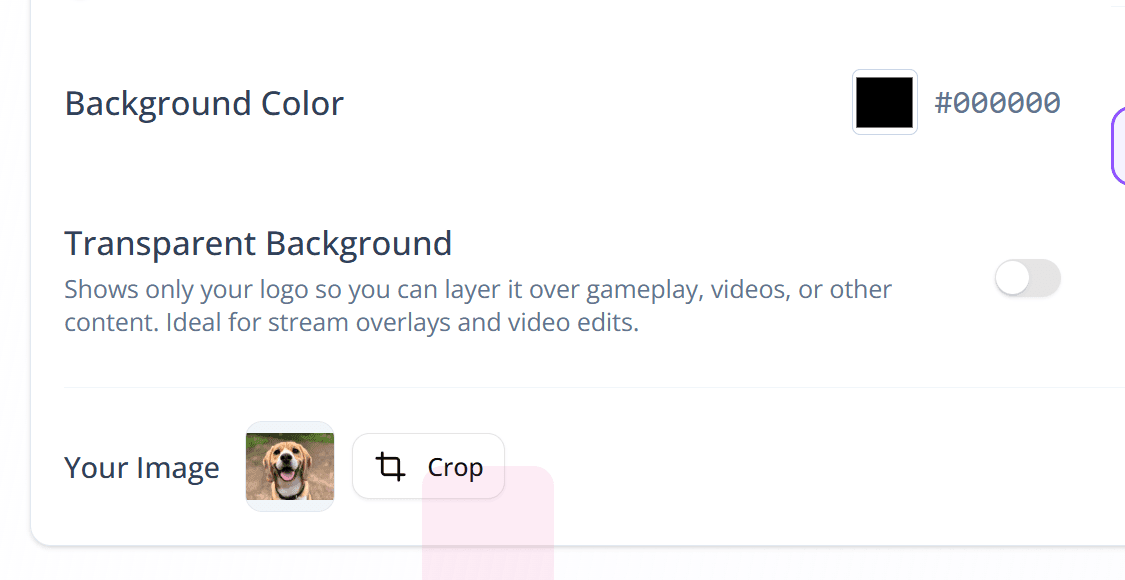
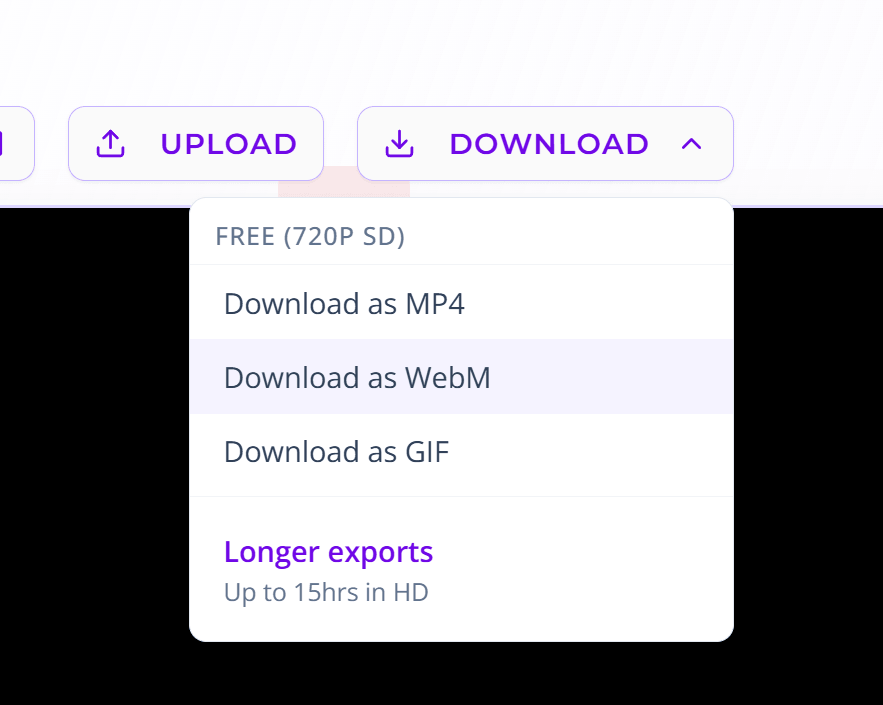
Xuất WebM
Bấm Xuất rồi chọn định dạng WebM. Đây là định dạng duy nhất hỗ trợ trong suốt chất lượng cao cho OBS.
Mẹo streamer
Xuất bản 10 phút hoặc 1 giờ. Điểm loop gần như không ai nhận ra trong buổi stream dài.
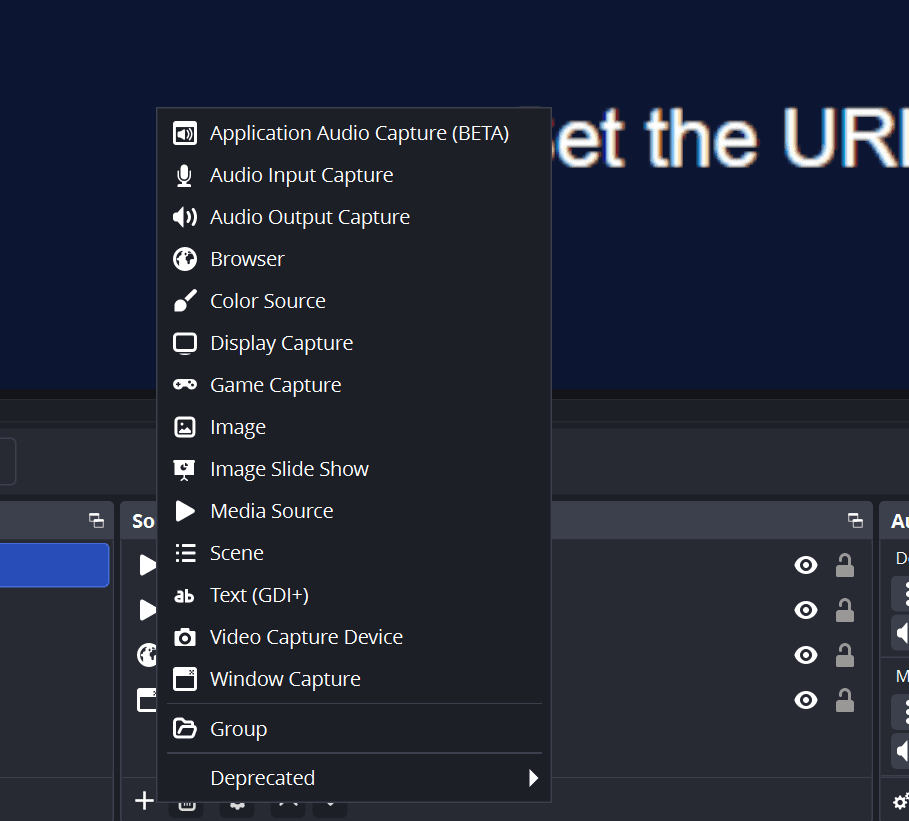
Thêm Media Source
Trong OBS Studio, tìm panel Sources, bấm icon +, rồi chọn Media Source.
- • Đặt tên “Bouncing Logo”
- • Tìm file WebM đã tải
Bật loop
Trước khi bấm OK, bảo đảm ô Loop đã tick. Overlay giờ nảy không ngừng.
Loop kín: Hoạt ảnh DVDify được tính toán để loop kín, không giật.

Sao dùng logo DVD nảy trong OBS?
Logo DVD nảy là kinh điển. Với streamer và người sáng tạo, nó hợp làm overlay “Just Chatting”, màn hình nghỉ, hoặc nền nhẹ. Với DVDify, bạn không kẹt logo gốc — dùng logo thương hiệu, GIF hoạt ảnh, hoặc ảnh quảng bá.
Overlay stream
Dùng làm lớp trong suốt trên gameplay hoặc camera để người xem vẫn dính lúc nghỉ.
Làm nội dung
Hợp Reels, TikTok và video YouTube như overlay thương hiệu tinh quái, tùy chỉnh.
Mẹo cho buổi stream
Khi đã quen các bước cơ bản, bạn bắt đầu chơi với cách overlay này sống cùng bố cục stream. Một logo nảy là lựa chọn hoài niệm cổ điển, nhưng mới là điểm bắt đầu. Nếu đang dựng màn “Starting Soon” nhiều năng lượng hoặc màn nghỉ đông đúc, hãy thử tính năng Multi Bounce. Bật tới 10 logo cùng lúc, hình động hơn nhiều — người xem vẫn dính trong lúc chờ lên sóng.
Một cách rất hiệu quả để buổi stream trông chuyên nghiệp là chồng nhiều ảnh khác nhau. Đừng cố nhét hết vào một lần xuất. Thử xuất logo thương hiệu, logo nhà tài trợ, và emote tùy chỉnh thành từng file WebM riêng. Vì mỗi lần xuất giữ đủ Alpha Transparency, bạn thêm chúng thành từng Media Source trong OBS rồi chồng lên. Mỗi cái nảy riêng, nên bạn có lớp phức tạp mà không che gameplay hay webcam.
Bạn cũng không bị kẹt ảnh tĩnh. Tải GIF hoạt ảnh để có nhân vật nảy hoặc hoạt ảnh tùy chỉnh, thêm tính cách riêng cho buổi stream. Hợp đoạn “Just Chatting” khi bạn muốn chút chuyển động phía sau. Với chỉnh chính xác tốc độ, tỉ lệ và vật lý, bạn tinh tới khi khớp thẩm mỹ và năng lượng buổi stream.
Xuất video của bạn ở nhiều định dạng
Tới 15 giờ • Không cần đăng ký
Chồng lớp trong OBS
Sau khi thêm, bạn kéo source “Bouncing DVD” lên trên source khác trong OBS:
Mẹo pro: chồng nhiều source
Vì xuất DVDify có nền trong suốt, bạn không bị kẹt một cái. Thêm nhiều Media Source trong OBS, mỗi cái một ảnh nảy khác. Hợp để hiện logo, nhà tài trợ và emote tùy chỉnh, tất cả nảy riêng quanh màn hình.
Sẵn sàng nâng buổi stream?
Tạo overlay logo nảy tùy chỉnh trong vài giây.