Tạo GIF logo nảy
Tải logo. Xem nó nảy. Tải GIF loop.
Làm GIF logo nảy trên trình duyệt: cùng trôi chéo và va cạnh như screensaver DVD cổ điển, với ảnh của bạn. Không timeline, không keyframe, không After Effects. Xem trước trực tiếp, rồi xuất loop chạy mượt trên Discord, Slack, Instagram, trang web, hoặc overlay stream.
Streamer, người làm marketing và ai muốn GIF logo thật sự chuyển động, chứ không nằm im, đều dùng.
Công cụ GIF thường vs DVDify
Photoshop, AE, trang GIF linh tinh
Công cụ GIF này
Vẽ đường đi hoặc viết expression nảy
Tải lên, nảy đã chạy
Đoán điểm loop rồi xuất lại
Vật lý loop kín, không nhảy nhìn thấy
Cài trên máy hoặc trình chuyển có dấu mờ
Chạy trên trình duyệt, ra GIF/MP4/WebM
Mất vài tiếng lần đầu thử
Loop xong trong vài phút
GIF logo nảy thực ra là gì
GIF logo nảy là hoạt ảnh ngắn, loop: một dấu hiệu trượt chéo trong khung, chạm cạnh rồi đi hướng kia. Bản người ta nhớ nhất là screensaver DVD: logo không bao giờ dừng, đổi màu khi đập tường, và thỉnh thoảng đập góc chuẩn. Khoảnh khắc cuối là lý do bản gốc thành meme. Người ta từng chờ. Vẫn chờ.
Định dạng quan trọng không kém chuyển động. GIF là file bạn thả gần như mọi chỗ một ảnh tĩnh có thể vào. Discord nhận. Slack nhận. Nhiều client email, trình soạn blog và ô CMS cũ cũng nhận. Không cần trình phát video, nhúng đặc biệt, hay người bên kia biết WebM là gì. Đó là lý do người ta tìm công cụ tạo GIF logo nảy, không phải công cụ video chung. Họ muốn nảy DVD trong một file đi được mọi nơi.
DVDify được làm cho việc đó. Bạn tải logo hoặc ảnh khác, nảy bắt đầu ngay, rồi xuất một loop. Vật lý giống cái người ta nhớ từ đầu DVD cũ: tốc độ đều, bắt cạnh thật, đổi tông tùy chọn, và cơ hội thật để đập góc. Bạn không giả nảy bằng hai keyframe và một lời cầu. Bạn chạy hoạt ảnh và lưu đúng thứ đang thấy.
Vì sao làm GIF thay vì video
MP4 sắc hơn. WebM mang được nền trong suốt. Những định dạng đó đúng cho loop dài trên TV sảnh, overlay stream, hoặc màn 4K. GIF đúng khi file phải sống trong chat, bài cỡ tweet, README, trang Notion, hoặc CMS chỉ cho đính ảnh. Nếu người nhận không bấm phát được, GIF vẫn chạy.
GIF cũng đặt kỳ vọng. Người ta đọc chúng như loop. Họ không chờ nút phát hay nghi file hỏng khi nó chạy lại. Với logo nảy, đó đúng hành vi bạn muốn. Logo phải như đã trôi hàng giờ, không như clip năm giây rồi hết. Loop kín bán ảo giác đó. Loop ẩu, kiểu đoán khung cuối trên timeline, làm logo khựng mỗi vòng. Người xem nhận ra. Họ có thể không gọi tên, nhưng cảm thấy.
Có đánh đổi, và nói thẳng: GIF nặng nếu bạn làm dài hoặc to. Đó là lý do công cụ này cho xem trước rồi chọn thời lượng khớp chỗ bạn gửi file. Vài giây đủ cho Discord hoặc một tweet. Xuất HD dài hơn thì nên là MP4 nếu GIF sẽ phình. Bạn làm cả hai từ cùng một nảy, nên không bị khóa một định dạng khi ý hay mà đích đổi.
Cách làm GIF logo nảy
Bắt đầu ở trang chủ DVDify và tải ảnh muốn cho nảy. PNG, JPG, WebP, SVG và GIF đều chạy. Nếu có file logo nền trong suốt, dùng cái đó. Nảy đọc sạch hơn khi dấu hiệu đã cắt và nền hoạt ảnh là màu bạn chọn, không phải hộp trắng thừa từ ảnh chụp màn hình. Tương phản cao cũng giúp. Biểu tượng xám nhạt trên nền xám nhạt biến mất lần đầu tông đổi.
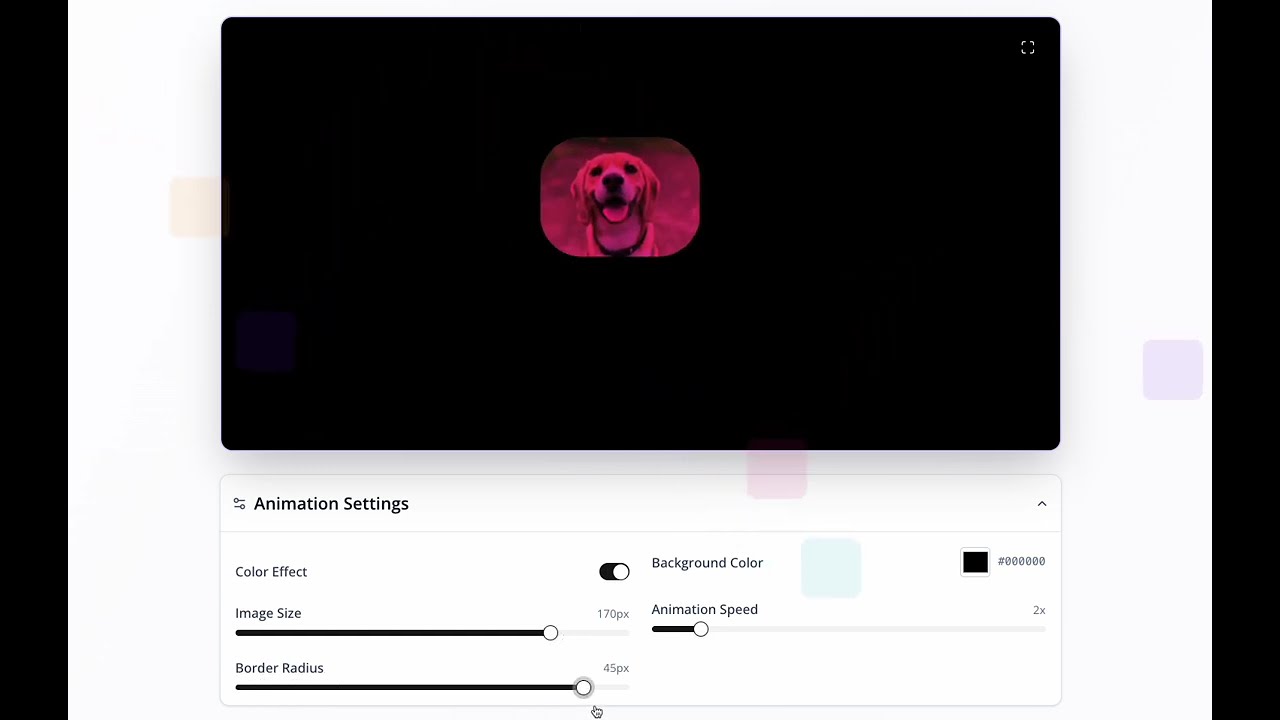
Hoạt ảnh không chờ bạn bấm nút phát trên timeline. Ảnh vào là chạy chéo. Xem trước trực tiếp chính là lý do có công cụ tạo GIF logo nảy riêng. Bạn thấy logo có quá to với khung, quá nhanh cho slide chuyên nghiệp, hay quá chậm cho màn BRB stream, trước khi tốn một lần render. Kéo thanh kích thước. Đổi tốc độ. Bật hoặc tắt đổi màu. Chọn ngang cho banner trang, dọc cho Stories và Reels, hoặc vuông cho bài bảng tin.
Khi nảy đã đúng cảm, mở tải về và chọn GIF. Xuất miễn phí ngắn và độ phân giải chuẩn, đủ để thử loop đúng chỗ bạn định dùng. Nếu GIF lên màn sắc hơn, vào quảng cáo, hoặc bộ slide chiếu máy chiếu, lên HD. Bạn cũng xuất MP4 hoặc WebM từ cùng cài đặt nếu đích thích video. Một setup, vài file, không dự án thứ hai.
Nên tải gì để GIF trông có chủ ý
Những GIF logo nảy tốt nhất bắt đầu từ dấu hiệu đã đọc được khi nhỏ. Logo chữ nét mảnh bị mất. Huy hiệu phức tạp thành vũng khi file là GIF và khung chỉ vài trăm pixel. Nếu logo chính thức chi tiết, thử khối đơn giản, icon, hoặc bản tương phản cao cho mạng xã hội. Bạn luôn xuất lần hai với logo đầy đủ cho MP4 lớn hơn.
PNG trong suốt là gợi ý mặc định vì có lý do. Chủ thể là cú nảy. Đệm thừa, bóng từ mẫu slide, hoặc phông studio ngẫu nhiên chống lại chuyển động. Cắt trong trình sửa nếu cần. Nếu file duy nhất là ảnh tấm biển hoặc chụp từ PDF, vẫn dùng được, nhưng cho màu nền tách chủ thể khỏi mép khung để mỗi lần nảy vẫn đọc được.
Bạn nảy được hơn logo công ty. Người ta tải bìa album, emoji, ảnh sản phẩm, khung meme, dấu nhà thờ hoặc đội. Công cụ GIF không quan tâm ảnh là gì, miễn bạn có quyền dùng. Nếu làm cho thương hiệu, dùng tài sản bạn có quyền. File xuất là file thật sẽ bị copy. Đối xử như mọi đồ họa công khai khác.
GIF, MP4 hoặc WebM từ cùng một nảy
Nghĩ đích trước khi chọn định dạng, không phải sau khi file tải thất bại. GIF là định dạng tương thích. Nó loop trong app chat, nhiều trình soạn mạng xã hội, và trình dựng site cũ. Màu hạn hơn video, nên gradient neon và nền ảnh chụp có thể sọc. Nếu logo phẳng và nền màu đặc, GIF thường ổn. Nếu ảnh là ảnh chụp, xem trước GIF trước khi gửi khách.
MP4 là định dạng chất lượng. Dùng cho YouTube, thuyết trình, USB trên TV, hoặc màn nào chạy loop lâu. MP4 dài không bị vấn đề dung lượng như GIF dài, và màu giữ được. WebM là định dạng overlay. Bật nền trong suốt rồi xuất WebM khi muốn logo nảy nổi trên gameplay, đếm ngược, hoặc shot camera trong OBS. File đó không phải GIF, và không nên là. Trong suốt và tương thích chat là hai việc khác.
Quy trình thực tế: làm nảy một lần. Xuất GIF ngắn thả vào Slack hoặc Discord để người ta phản ứng. Xuất MP4 HD cho video tổng kết hoặc màn sảnh. Xuất WebM trong suốt nếu bạn cũng stream. Bạn không dựng lại hoạt ảnh ba lần. Bạn lưu cùng chuyển động trong hộp mỗi chỗ mong đợi.
Cài đặt đổi cảm giác GIF
Tốc độ là thứ người ta thấy trước. Nảy chậm như screensaver phòng chờ. Nảy nhanh như cảnh báo stream hoặc đồ họa tiệc. Không cái nào sai. Khớp phòng. Logo phải ngồi sau người nói thì giữ chậm để chuyển động không tranh với lời. Màn “starting soon” thì đẩy được. Xem trước trực tiếp có đó để bạn không đoán từ một con số.
Kích thước và bao nhiêu logo chạy cùng lúc đổi mật độ. Một logo cỡ vừa là vẻ DVD cổ điển. Nhiều bản nhỏ biến khung thành họa tiết, vui cho sự kiện giới trẻ và văn hóa chat hỗn, quá rối cho slide họp ban. Đổi màu là công tắc tính cách còn lại. Để bật nếu muốn cú đập DVD hoài niệm. Tắt nếu guideline thương hiệu bắt dấu hiệu một mã màu đúng. Nảy vẫn chạy cả hai cách. Đập góc vẫn xảy ra.
Tỉ lệ khung không phải trang trí. GIF 16:9 trên story 9:16 bị chèn viền hoặc nền tảng cắt. Làm file đúng hình lỗ nó phải lấp. Vuông cho bảng tin. Dọc cho Reels, Shorts và Stories. Ngang cho đầu trang, slide, hoặc TV. Thời lượng ngắn với GIF và dài tùy nhu cầu với video. GIF mười giây loop kín thắng GIF hai phút không ai gửi nổi.
GIF logo nảy được dùng ở đâu
Chat là chỗ rõ nhất. GIF logo nảy trên Discord hoặc Slack là trạng thái, phản ứng, một mẩu nhận diện ngồi bên cuộc nói. Team thả vào kênh ra mắt. Streamer thả vào Discord để cộng đồng có cùng món trên điện thoại. Vì là GIF, không cần bot hay trình phát. Bạn đính là nó chạy.
Tiếp theo là bài mạng xã hội. Logo đứng im trên bảng tin dễ lướt qua. Cùng logo đang nảy, nhất là khi có người chờ xem có đập góc không, giữ thêm một giây. Đủ cho nhiều chiến dịch. Stories và Reels muốn dọc. LinkedIn và X dễ chịu hơn với vuông và ngang. Xuất tỉ lệ khớp bài, đừng kéo GIF 16:9 rồi mong.
Rồi những chỗ yên hơn: loop trên trang cá nhân, trạng thái tải, slide chạy lúc người ngồi xuống, màn sảnh nhà thờ hoặc trường vốn chỉ hiện PNG đóng băng. Với những trường hợp đó bạn có thể muốn MP4 trên màn thật và GIF chỉ cho thư mời hoặc đoạn mồi Instagram. Công cụ lo cả hai. Streamer muốn nảy trên camera nên đọc hướng dẫn OBS và xuất WebM, không GIF. Trang GIF này dành cho file phải cư xử như ảnh.
Vì sao công cụ riêng thắng timeline cho việc này
Bạn dựng được logo nảy trong After Effects, timeline Photoshop, CapCut, hoặc hàng chục trình sửa khác. Nhập tài nguyên, đặt kích thước composition, làm chuyển động vị trí, tự bắt cạnh hoặc lấy expression, thêm hiệu ứng màu, rồi render và cầu loop kín. Lần đầu đó là hướng dẫn. Lần năm vẫn là file dự án. Nếu chỉ cần GIF cho lần ra Slack, bạn đã mất một buổi cho hạ tầng.
Công cụ tạo GIF logo nảy là cược ngược lại. Nảy là bài vật lý đã giải. Loop được tính để khung cuối gặp khung đầu không khựng. Xem trước chính là render. Thời gian của bạn cho ảnh và cảm, không cho expression. Đó cùng lý do người ta dùng DVDify thay After Effects cho đúng một hoạt ảnh này, và càng đúng khi đầu ra là GIF. Bạn không cần bộ compositing để đưa logo chạy ngang một hình vuông.
Bỏ gói tháng và săn plugin. Tải dấu hiệu, xem nó nảy, tải GIF. Nếu sau cần loop HD dài hơn hoặc overlay trong suốt, bạn đã ở trong công cụ cũng xuất những cái đó. GIF là khởi đầu của file, không phải bản tụt từ video “thật”.
Người ta thường làm gì
Xuất video của bạn ở nhiều định dạng
Tới 15 giờ • Không cần đăng ký
Nảy trực tiếp, rồi xuất
GIF bạn tải là hoạt ảnh đã xem. Không render mù, không đường loop bất ngờ.
Làm cho đích GIF thật
Loop ngắn, tỉ lệ chat và mạng xã hội mong đợi, và file đính như ảnh.
Cùng vật lý DVD gốc
Trôi chéo, va cạnh, đổi màu tùy chọn, và góc thật. Không giả hai keyframe.
Câu hỏi hay gặp
Làm GIF logo nảy thế nào?
Tải logo trên DVDify. Nảy bắt đầu trên trình duyệt. Chỉnh tốc độ, kích thước, màu và tỉ lệ khung, rồi bấm Tải về và chọn GIF. Bạn cũng xuất MP4 hoặc WebM từ cùng setup.
GIF logo nảy có miễn phí không?
Có. Bạn làm GIF ngắn độ phân giải chuẩn không cần tài khoản hay thẻ. HD, 4K và loop dài hơn là xuất trả phí nếu cần màn sắc hơn hoặc chạy lâu hơn.
GIF có loop mượt không?
Chuyển động được tạo để vòng không lộ đường cắt. Đó khác biệt giữa công cụ này và kéo logo trên timeline rồi đoán khung cuối. Giữ thời lượng GIF ngắn để file còn đủ nhỏ để gửi.
Logo nảy trong GIF có đập góc được không?
Được. GIF dùng cùng vật lý screensaver DVD cổ điển. Khi đập góc, bốn cạnh khớp cùng lúc. Nhịp không cố định, nên mỗi loop hơi khác.
Nên tải ảnh nào?
PNG trong suốt của logo là tốt nhất. Dấu hiệu phẳng, tương phản cao đọc trong GIF hơn logo chữ nét mảnh hay ảnh rối. Bạn vẫn nảy được ảnh hoặc ảnh chụp màn nếu đó là thứ đang có. Cắt nền thừa trước.
Nên xuất GIF hay MP4?
GIF khi file phải hoạt động như ảnh: Discord, Slack, nhiều trình soạn mạng xã hội, blog. MP4 khi muốn video sắc hơn, loop dài hơn, hoặc TV hay thuyết trình. WebM trong suốt khi logo phải nổi trên stream. Bạn xuất được hơn một định dạng từ cùng một nảy.
Có cần After Effects hoặc Photoshop để làm GIF này không?
Không. Những công cụ đó làm được, nhưng là đường dài. Công cụ tạo GIF logo nảy này chạy trên trình duyệt. Tải lên, xem trước, tải về. Không keyframe, không expression, không phiên bản plugin.